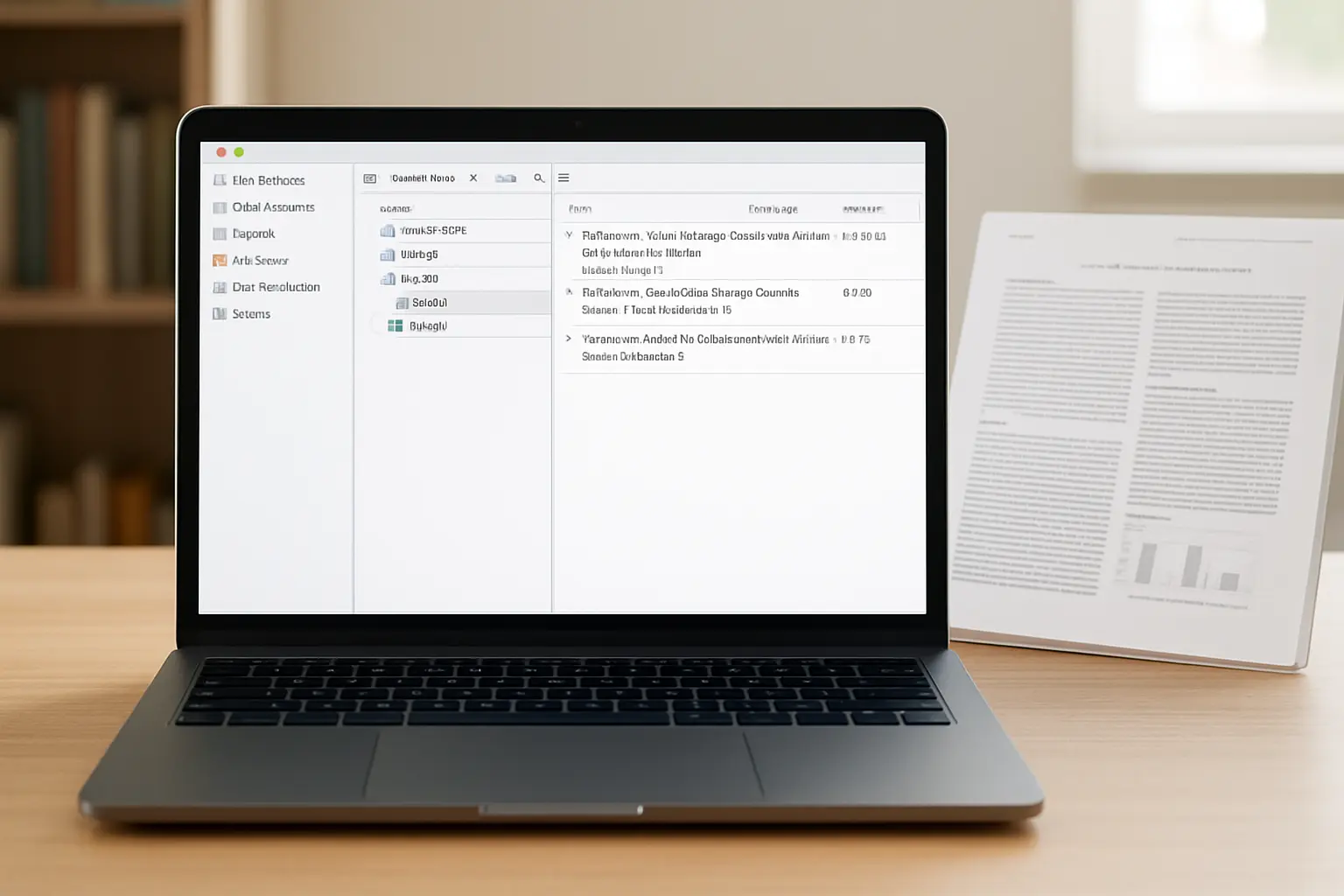
参考文献の管理は、Zoteroを導入しブラウザ拡張で文献情報を取り込み、フォルダで整理し、Word連携で本文引用とリストを自動生成する手順が基本です。手入力の書式ミスを防ぎ、SIST 02・APAの切替も一括で行えます。
参考文献管理とはそもそも何をすること?
参考文献管理とは、読んだ文献の書誌情報(著者・タイトル・出版年など)とPDF本体を一元的に保存し、執筆時にワンクリックで引用・参考文献リストへ変換できる状態を整える作業です。手作業で書式を揃えると、著者名の表記ゆれやページ番号の入力ミスが起きやすく、提出直前に見直す手間が膨らみます。Zoteroのようなツールで自動化するのが2026年時点の標準的な運用です。
数ある文献管理ソフトの中でもZoteroは無料かつオープンソースで、日本の大学図書館でも導入事例が多く、SIST 02を含む9,000種類以上の出力スタイルに対応している点が卒論・修論での利用に向いています。文献管理を怠ると、執筆終盤になって「この主張を裏付けた文献はどれだったか」を思い出せなくなり、再検索に時間を取られる事態にもつながります。早い段階からツールを導入しておくメリットは大きいといえます。
Zoteroで参考文献を管理する5つの手順
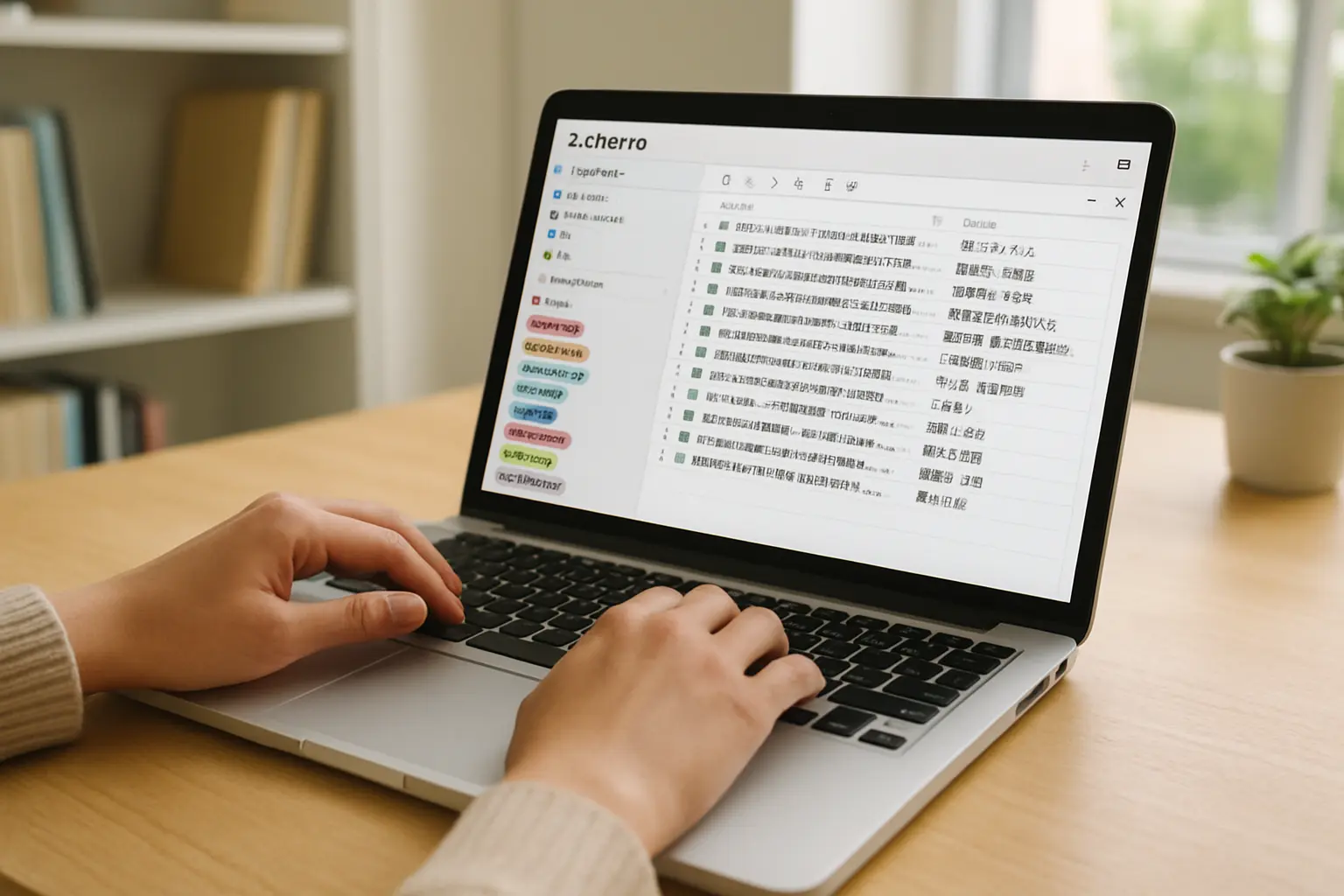
- Zoteroをインストールする。公式サイトからデスクトップアプリと、使用しているブラウザ用の「Zotero Connector」拡張機能を両方導入します。両方揃って初めてワンクリック取り込みが機能します。
- ブラウザ拡張で文献を取り込む。Google ScholarやCiNiiの検索結果画面、ジャーナルサイトの論文ページでConnectorのアイコンをクリックすると、書誌情報とPDFが自動でZoteroライブラリに追加されます。取り込み後は著者名や発行年が正しく認識されているか一度目視で確認しましょう。
- フォルダとタグで整理する。章立てや研究テーマごとにフォルダを作成し、文献をドラッグ&ドロップで振り分けます。色付きタグを併用すると「未読」「重要」「再検討」などの状態管理もでき、執筆の優先順位がひと目でわかるようになります。
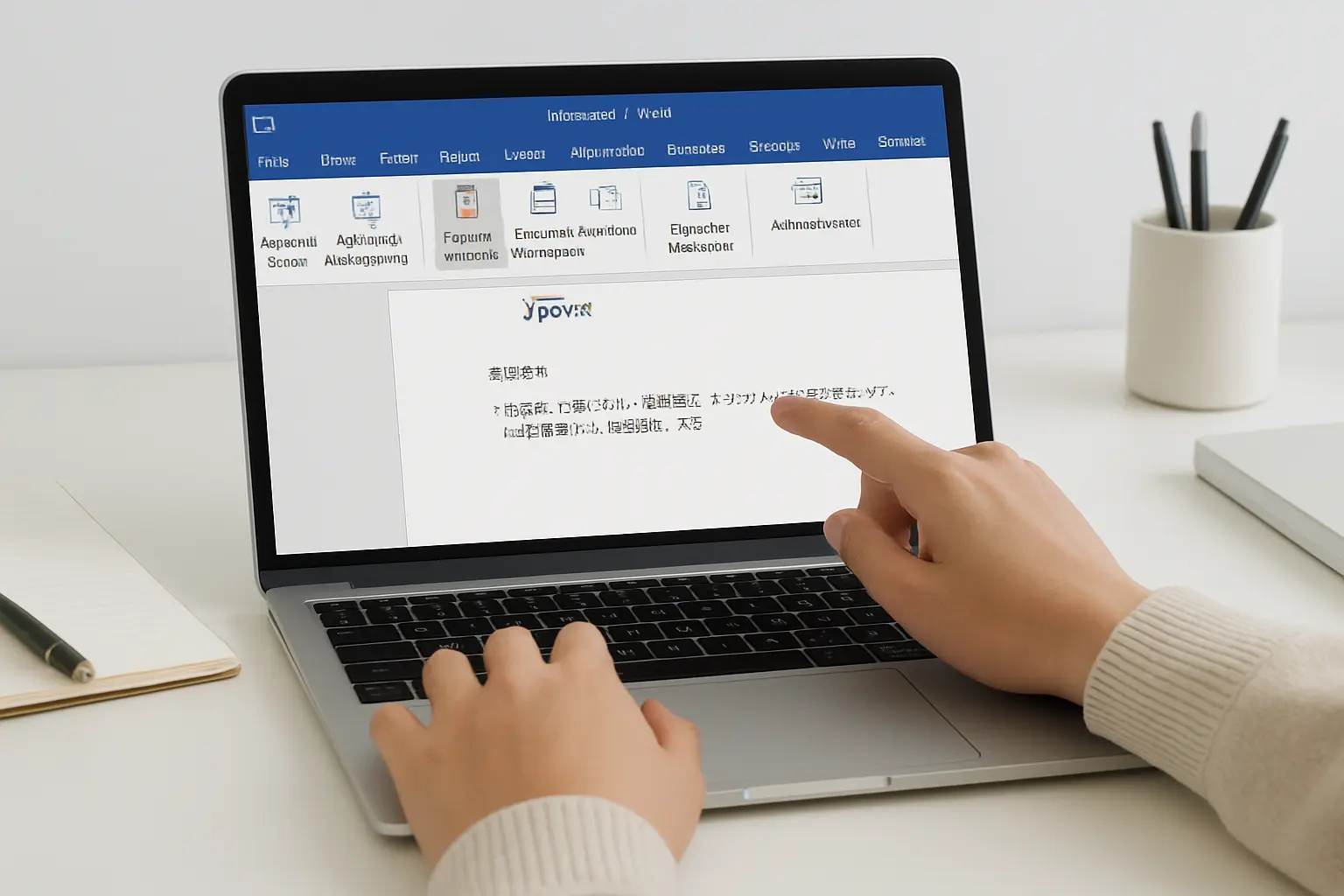
- Wordアドインを設定する。インストール時に有効化されるZotero for Wordアドインを使い、執筆中に「Add/Edit Citation」から文献を検索して挿入します。PagesやGoogle Docsにも同様の拡張機能が用意されています。
- 出力スタイルを選択する。Document Preferencesで「SIST02」または「APA 7th edition」など目的のスタイルを選ぶと、本文引用と参考文献リストの書式が一括で切り替わります。執筆途中でスタイルを変更しても、リストは自動的に再生成されます。
クラウドストレージ容量と同期の注意点
Zoteroの無料プランでは、クラウドストレージが300MBまで利用できます(zotero.org公式ページ)。PDF付きで数十本の文献を扱う卒論規模なら十分ですが、修論・博論で数百本を扱う場合は容量オーバーになりやすいため、有料プランへの切り替えかWebDAV対応の外部ストレージ連携を検討しましょう。
| プラン | ストレージ容量 | 年間費用の目安 |
|---|---|---|
| 無料プラン | 300MB | 0円 |
| 2GBプラン | 2GB | 約20ドル |
| 無制限プラン | 無制限 | 約120ドル |
容量を増やさずに運用したい場合は、Zotfileなどの補助プラグインを使ってPDF本体をDropboxやGoogle Driveに逃がし、Zotero側には書誌情報だけを残す方法もあります。無料枠のまま長期間運用したい学生にはこの方法が現実的です。複数端末で同期して使う場合は、Wi-Fi環境の良い場所でまとめて同期を実行すると、大量のPDFアップロードによる待ち時間を最小限に抑えられます。
Mendeleyなど他ツールとの比較で選ぶ基準
Zoteroと並んでよく比較される文献管理ソフトにMendeleyがあります。Mendeleyはクラウドストレージが2GBと大きい一方、対応する引用スタイルの種類はZoteroより少なめです。SIST 02のような日本独自の書式に対応させたい場合や、オープンソースで長期的に開発が継続されるツールを選びたい場合はZoteroが有利です。逆に、Elsevier系のジャーナルデータベースとの連携を重視するならMendeleyも選択肢に入ります。
文献整理から執筆までをスムーズにつなぐには
Zoteroで文献データを整えても、そこから論文本文へどう組み込むかで時間がかかることは少なくありません。集めた文献の要点をもとに章立てを組み立てたり、引用箇所の文脈を整えたりする作業には、TesifyのようなAI論文作成支援ツールを組み合わせると、文献管理から執筆までの流れを効率化できます。特にレビュー論文で見つけた複数文献の主張を比較整理する場面では、Zoteroのメモ機能とあわせて使うと、後から見返したときに要点を追いやすくなります。
よくある質問
Zoteroは無料で使えますか?
Zotero本体は無料で、クラウドストレージも300MBまで無料で利用できます(zotero.org公式仕様)。卒論・修論規模のPDF管理であれば無料枠でも十分運用できることが多いです。
集めたPDFはどこに保存されますか?
初期設定ではローカルのZoteroデータフォルダに保存され、Zoteroアカウントと同期すると300MBまでクラウドにも保存されます。容量を超える場合はWebDAV対応ストレージとの連携で拡張できます。
Wordで引用を自動挿入するには?
Zoteroインストール時にWord用アドインを有効にすると、Wordのリボンに「Zotero」タブが追加されます。カーソル位置で文献を選択して挿入すれば、本文引用と参考文献リストが指定スタイルで自動生成されます。
スマホでも文献管理はできますか?
公式iOSアプリで文献の閲覧・PDF注釈・タグ付けが可能です。ただし新規文献の取り込みはブラウザ拡張が前提のため、収集作業はPCで行うのが基本的な運用になります。