Wordで目次を自動作成する手順2026|見出しスタイルとページ番号を連動させる方法
卒論や修士論文の仕上げ段階で、目次のページ番号を手作業で修正し続けているなら、今すぐやめるべきです。Microsoft Wordには「自動目次」機能があり、見出しスタイルを正しく設定するだけで、ページ番号付きの目次を数クリックで挿入できます。本文のページが変わっても、ワンクリックで全項目を一括更新できるため、提出直前の書き直しにも対応できます。
この記事では、Word 目次 自動作成の手順を7ステップに分けて、Windows・Mac両対応で解説します。見出しスタイルが崩れるエラーへの対処法まで網羅しているので、初めて論文を書く学部生から修士論文を執筆中の大学院生まで活用できます。卒論の書き方全体の流れを確認したうえで、この記事の手順を実行すると効率的です。
30秒でわかる要点
見出し1〜3のスタイルを設定し、[参考資料]→[目次]→[自動作成の目次]を選択するだけでページ番号入りの目次が生成されます。本文修正後は目次を右クリック→[フィールドの更新]→[目次をすべて更新する]で再生成できます。
ステップ1:事前準備 — 見出しスタイルの設定
Wordの自動目次は、文書内に「見出しスタイル」が適用されている段落を読み取って目次を生成します。本文と同じ「標準」スタイルの段落は目次に載りません。まずすべての章・節・項の見出しに、対応するスタイルを設定してください。
| スタイル名 | 論文での用途 | 目次の階層 |
|---|---|---|
| 見出し1 | 章タイトル(第1章など) | 第1階層 |
| 見出し2 | 節タイトル(1.1など) | 第2階層 |
| 見出し3 | 項タイトル(1.1.1など) | 第3階層 |
Windowsでの設定手順
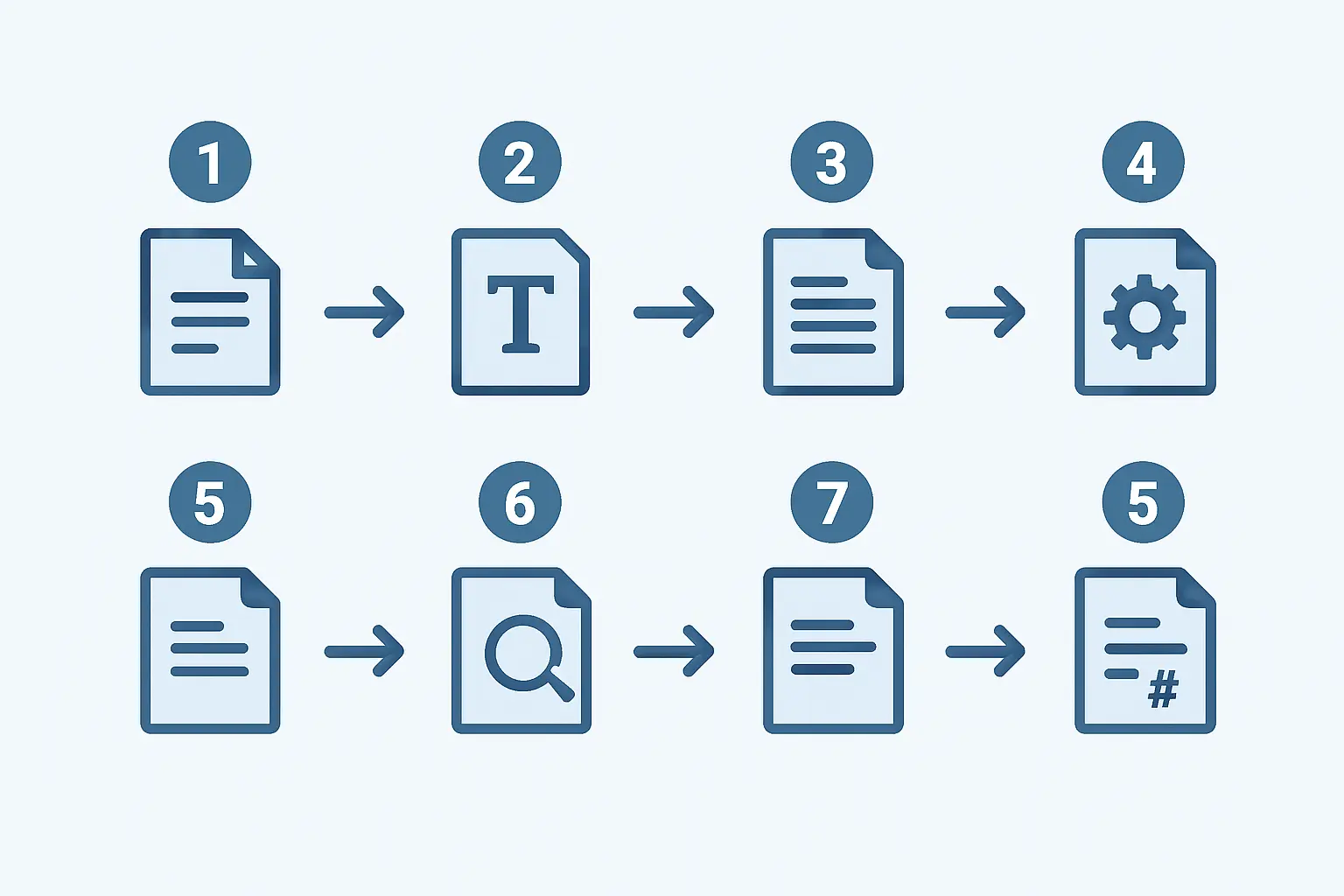
- スタイルを設定したい見出し文字列を選択する。
- [ホーム]タブ → 「スタイル」グループ内の[見出し1]をクリックする。
- 同様に、各節には「見出し2」、各項には「見出し3」を適用する。
Macでの設定手順
- 見出しテキストを選択する。
- [ホーム]タブのスタイルギャラリー、または[書式]メニュー→[スタイル]から[見出し1]を選択する。
- 節・項も同様に「見出し2」「見出し3」を適用する。
大学がフォントや字サイズを指定している場合、スタイルを右クリック→[変更]でフォントのみ変更し、スタイルの種別(見出し1等)は保持してください。スタイルを外してしまうと目次に反映されなくなります。
ステップ2:目次フィールドの挿入
Windowsでの挿入手順
- 目次を挿入したいページ(多くの場合は表紙の次のページ)の先頭にカーソルを置く。
- [参考資料]タブ → [目次]グループ → [目次]ボタンをクリックする。
- 一覧から[自動作成の目次1]または[自動作成の目次2]を選択する。
- 見出しスタイルが設定されている項目が自動的に目次として生成される。
Macでの挿入手順
- 目次を挿入したい位置にカーソルを置く。
- メニューバーの[参考資料]→[目次を挿入]をクリックする(リボンの場合は[目次]ドロップダウン→[自動作成の目次])。
- スタイルを選択して確定する。
一覧に「手動作成の目次」も表示されますが、これは自動更新されません。必ず「自動作成の目次」を選択してください。
ステップ3:目次のカスタマイズ設定
[参考資料]→[目次]→[ユーザー設定の目次]を開くと、表示する階層数・タブリーダー・書式をまとめて調整できます。
| 設定項目 | 説明 |
|---|---|
| 表示するレベル数 | 目次に含める見出しの深さ(卒論は通常3) |
| ページ番号を表示する | チェックを入れると右側にページ番号を表示 |
| タブリーダー | 見出しとページ番号の間の点線の種類 |
| 書式 | 目次全体のデザインテンプレート |
ステップ4:目次の更新方法
本文を修正してページ数が変わったとき、または新しい見出しを追加したときは、目次を手動で更新します。提出前の最終修正後は必ずこの操作を行ってください。
- 目次の任意の箇所をクリックする(灰色のフィールドがハイライトされる)。
- 右クリック→[フィールドの更新]を選択する。
- ダイアログが表示されたら、更新の種類を選択する:
- ページ番号だけを更新する — 見出し名は変えず、ページ数のみ再計算する
- 目次をすべて更新する — 新たに追加した見出しも含めて全体を再生成する
脱稿後に本文を少しでも修正したら、必ず「目次をすべて更新する」を実行してください。ページ番号がずれたまま提出するのは、査読・審査でマイナス評価を受ける典型的なミスです。修士論文の書き方ガイドも参考にすると、提出物全体のチェックリストを確認できます。
ステップ5:ページ番号の連動と表紙・目次ページの除外
目次のページ番号はWordが自動で管理しますが、論文では表紙と目次ページにはページ番号を付けない形式が一般的です。この場合は「セクション区切り」を使って本文のみにページ番号を設定します。
- 目次ページと本文の間にカーソルを置く。
- [レイアウト]→[区切り]→[次のページから開始(セクション区切り)]を挿入する。
- 本文側のフッター領域をダブルクリックして[デザイン]タブを表示する。
- [前と同じヘッダー/フッター]のリンクを解除する(重要:これを外さないと全ページに番号が入る)。
- 本文フッターに[挿入]→[ページ番号]→[ページの下部]でページ番号を挿入する。
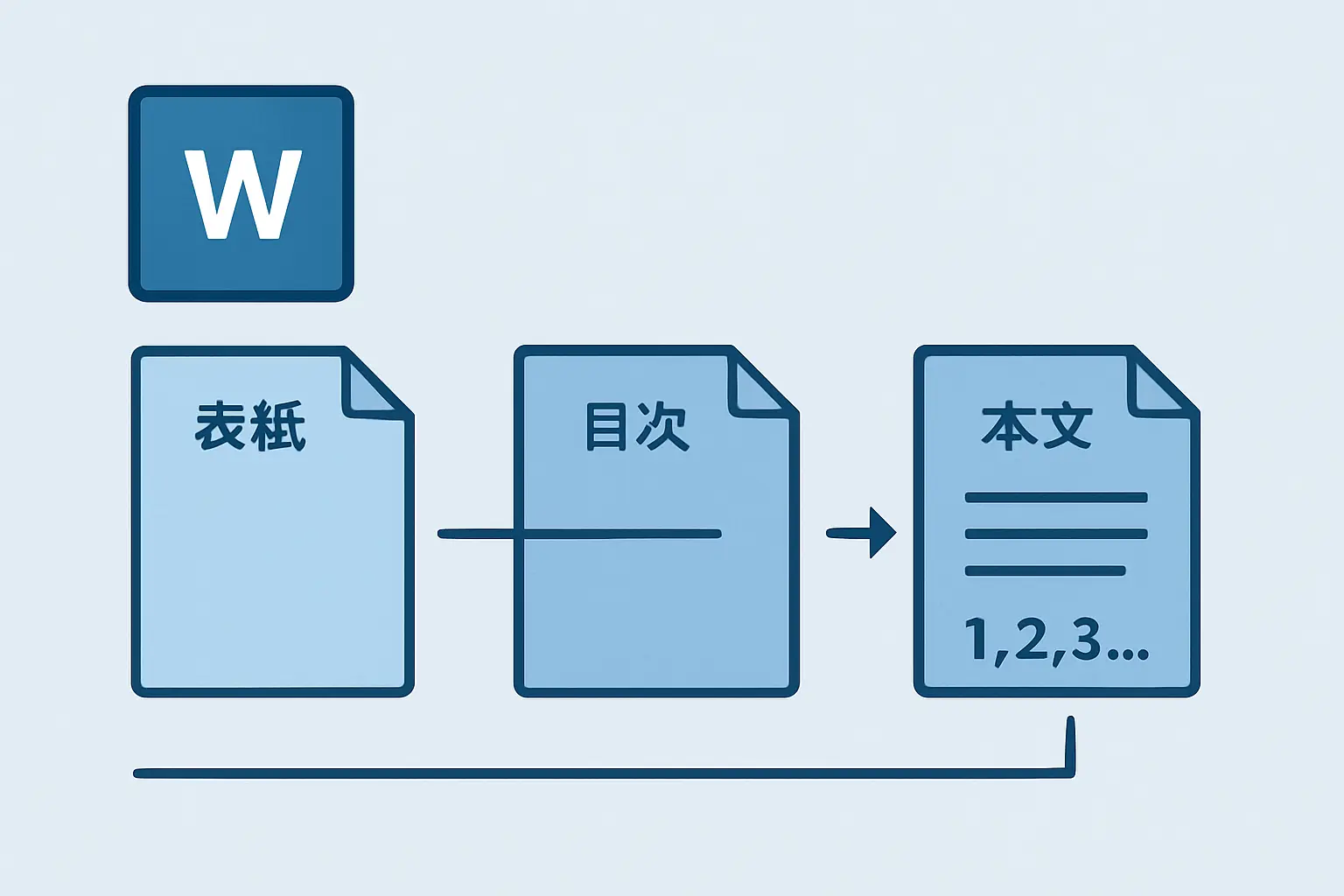
これにより、表紙・目次にはページ番号なし、本文は1ページから通し番号という形式が完成します。論文の序論(はじめに)の書き方の記事も合わせて参照すると、目次の直後に置く本文冒頭の構成を整理できます。
よくあるエラーと対処法
| エラー内容 | 原因 | 対処法 |
|---|---|---|
| 「エラー!ブックマークが定義されていません」と表示される | 見出しスタイルが削除または壊れている | 見出しスタイルを再設定し、目次をすべて更新する |
| ページ番号が実際と合わない | 目次の更新を忘れている | 提出前に「目次をすべて更新する」を実行する |
| 本文の一部が目次に表示されない | その見出しに「見出しスタイル」が未適用 | 該当箇所を選択し、見出しスタイルを適用して更新する |
| 目次書式が大学指定と異なる | デフォルトのテンプレートが適用されている | [ユーザー設定の目次]でフォント・字下げを手動調整する |
| Mac版でメニューの場所が見つからない | WordのバージョンやUIレイアウトの差異 | メニューバー最上部の[参考資料]を使う |
Wordの最新仕様についてはMicrosoft公式サポートの目次作成ページも参照してください。
FAQ
目次を手入力した場合と自動作成の違いは何ですか?
手入力の目次はページ数が変わっても自動更新されません。自動作成の目次なら、フィールドの更新で一括反映できます。脱稿後の修正が多い卒論・修論では自動作成が実質必須です。
目次に「見出し4」以降を含めるにはどうすればよいですか?
[参考資料]→[目次]→[ユーザー設定の目次]→[表示するレベル数]を4以上に変更します。ただし、卒論・修論では通常3階層で十分です。
Mac版のWordで「参考資料」タブが見当たりません。
Mac版Wordではリボンのレイアウトによって[参考資料]が表示されない場合があります。メニューバー最上部の[参考資料]を確認するか、[表示]→[ツールバー]→[標準]を有効にしてください。
目次のフォントを大学指定の書式(明朝体10.5pt等)に変更するには?
目次全体を選択してフォントを変更できます。ただし[目次をすべて更新する]を実行すると元に戻る場合があるため、最終提出直前に設定するのが最も安全です。
参考文献リストも目次に含まれてしまいます。除外するには?
「参考文献」という見出しに「見出し1」スタイルが適用されているため目次に入っています。除外したい場合は、その見出しを選択してスタイルを「標準」に変更し、手動で書式を整えてください。参考文献の書き方ガイドも合わせて参照してください。
論文の構成全体をAIでサポート
目次が完成したら、次は各章の中身を書き進める段階です。Tesifyは卒論・修士論文の章立て案作成・文章添削・参考文献の整理を一括でサポートするAIツールです。Wordで目次を整えたあと、章ごとの内容をTesifyで肉付けしていくワークフローを取り入れると、執筆時間を大幅に短縮できます。