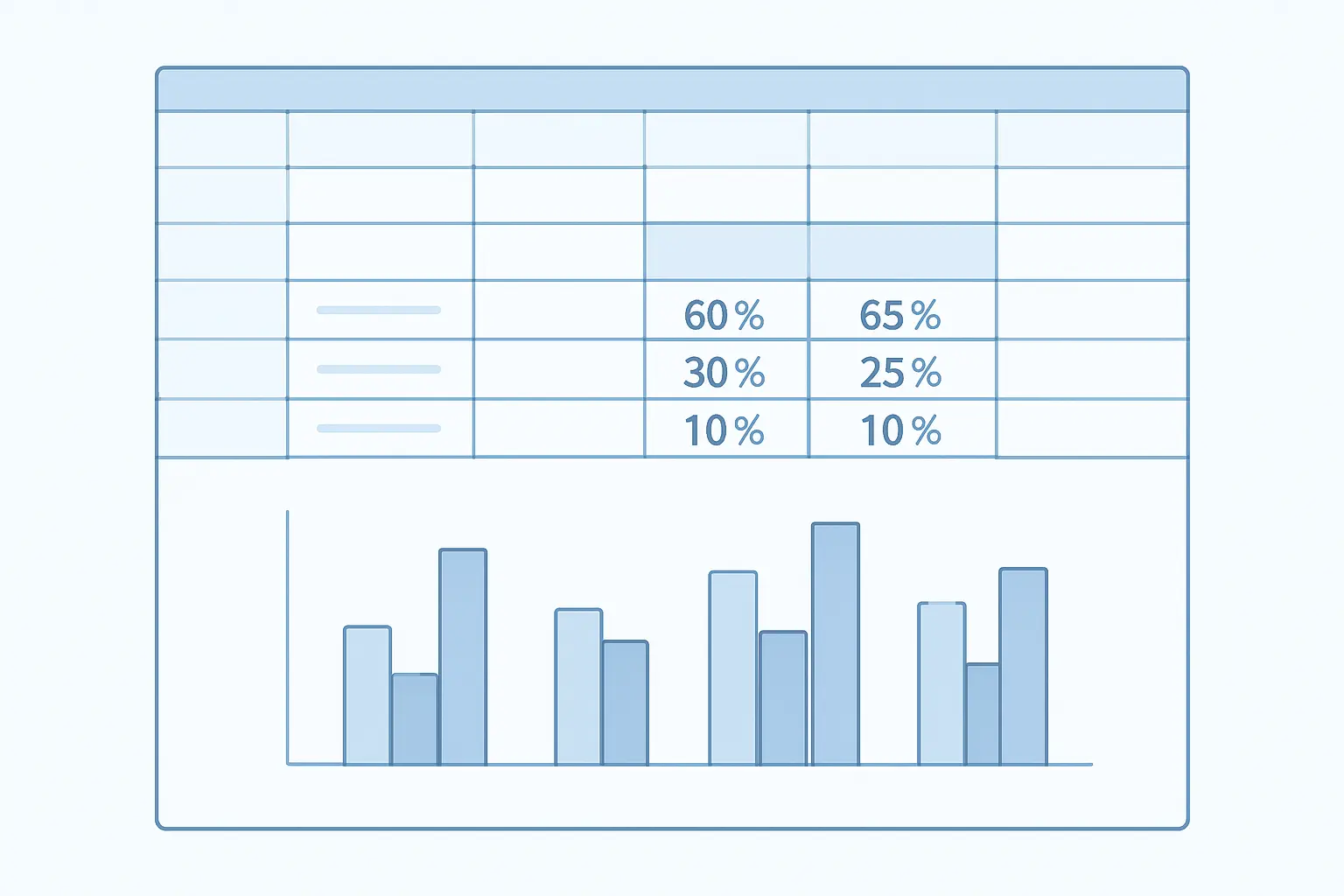
Excelでクロス集計表を作るやり方2026|ピボットテーブルで質問紙データを集計する手順
質問紙調査を終えた直後、回答データの塊を前にして「このデータをどう集計するのか」と戸惑う学生は少なくない。クロス集計とは、性別×満足度・学年×利用頻度といった2変数の関係を表形式で可視化する基本中の基本の手法だ。しかし「どこを右クリックすればいいのか」という操作レベルでつまずくケースが多い。このガイドでは、Excelのピボットテーブルを使ってクロス集計表を完成させるまでの手順を、データ整形から%表示・グラフ化・χ²検定への橋渡しまで一気に解説する。
①データを「1行1回答」の整形済みリストにする → ②ピボットテーブルを挿入する → ③行に分析軸・列に比較軸を配置する → ④値フィールドを「行の比率」で%表示する → ⑤棒グラフで可視化する → ⑥CHISQ.TEST関数でχ²検定に橋渡しする。
Step 1:データを「集計できる形」に整形する
クロス集計で最初に必要なのはデータの整形だ。ピボットテーブルは「1行1回答・1列1変数」のリスト形式を前提とする。Googleフォームやアンケートツールから書き出したCSVはほぼこの形式になっているが、紙の質問紙を手入力した場合は以下の点を確認しよう。
整形チェックリスト
- 1行目には変数名(列ヘッダー)が入っているか
- 2行目以降は各回答者のデータのみになっているか(空行がないか)
- セルの結合がないか(ピボットは結合されたセルを正しく読めない)
- 選択肢の表記が統一されているか(「男性」「男」が混在していないか)
- 数値列に全角数字や文字が混入していないか
Excelのショートカット Ctrl + End でデータ範囲の最終セルを確認すると、意図しない空白行やゴミデータを素早く発見できる。整形済みデータが整ったら次のステップへ進む。
アンケートの設計段階から「集計しやすい変数設計」を意識しておくことが重要だ。尺度設計や順序効果については研究用アンケート(質問紙)の作り方2026で詳しく解説している。
Step 2:ピボットテーブルを挿入する
- データリスト内の任意のセルをクリックして選択状態にする。
- リボンの「挿入」タブ →「ピボットテーブル」をクリック。
- 「テーブルまたは範囲からのピボットテーブル」ダイアログが開く。テーブル/範囲が自動選択されていることを確認する。
- 配置先は「新規ワークシート」を選択し「OK」をクリック。
新しいシートにピボットテーブルの骨格と右側に「ピボットテーブルのフィールド」パネルが表示される。ここから先が本番だ。
データ範囲を事前に Ctrl + T でテーブルに変換しておくと、回答データが追加されたときにピボットテーブルの「更新」ボタン一発でデータが反映される。大規模調査では必須のひと手間だ。
Step 3:行・列・値フィールドを配置する
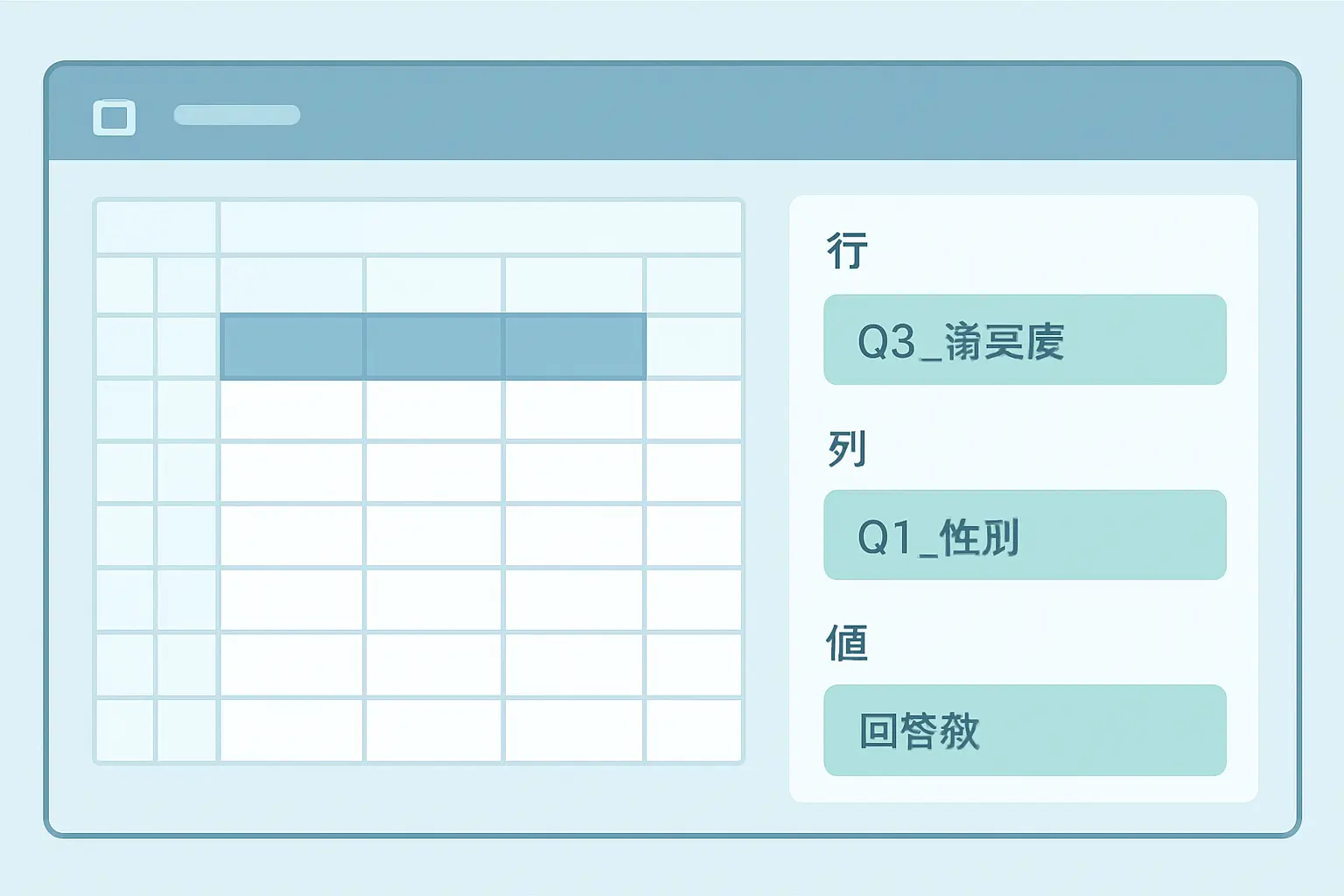
フィールドパネルには列ヘッダー(変数名)の一覧が表示される。目的に応じて「行」「列」「値」の各エリアにドラッグする。
| 配置エリア | 何を入れるか | 例(満足度調査) |
|---|---|---|
| 行(Rows) | 分析の主軸(目的変数・見せたい側) | Q3_満足度(1〜5) |
| 列(Columns) | 比較する変数(説明変数) | Q1_性別 |
| 値(Values) | 集計する対象(どの列でもよい) | 回答者ID または任意の列 |
「値」エリアには「データの個数(Count)」を設定する。フィールドを値エリアにドロップした直後に「値フィールドの設定」ダイアログが開く場合は「データの個数」を選択して「OK」。すでに「合計」になっている場合は値エリアの項目を右クリック →「値フィールドの設定」→「データの個数」に変更しよう。
配置後に確認すること
- 行ラベルに満足度の選択肢(1〜5)が縦に並んでいるか
- 列ラベルに性別カテゴリ(男性・女性・その他)が横に並んでいるか
- 各セルに人数(整数)が入っているか
- 右下に「総計」が表示されているか
Step 4:%表示(行の比率)に切り替える
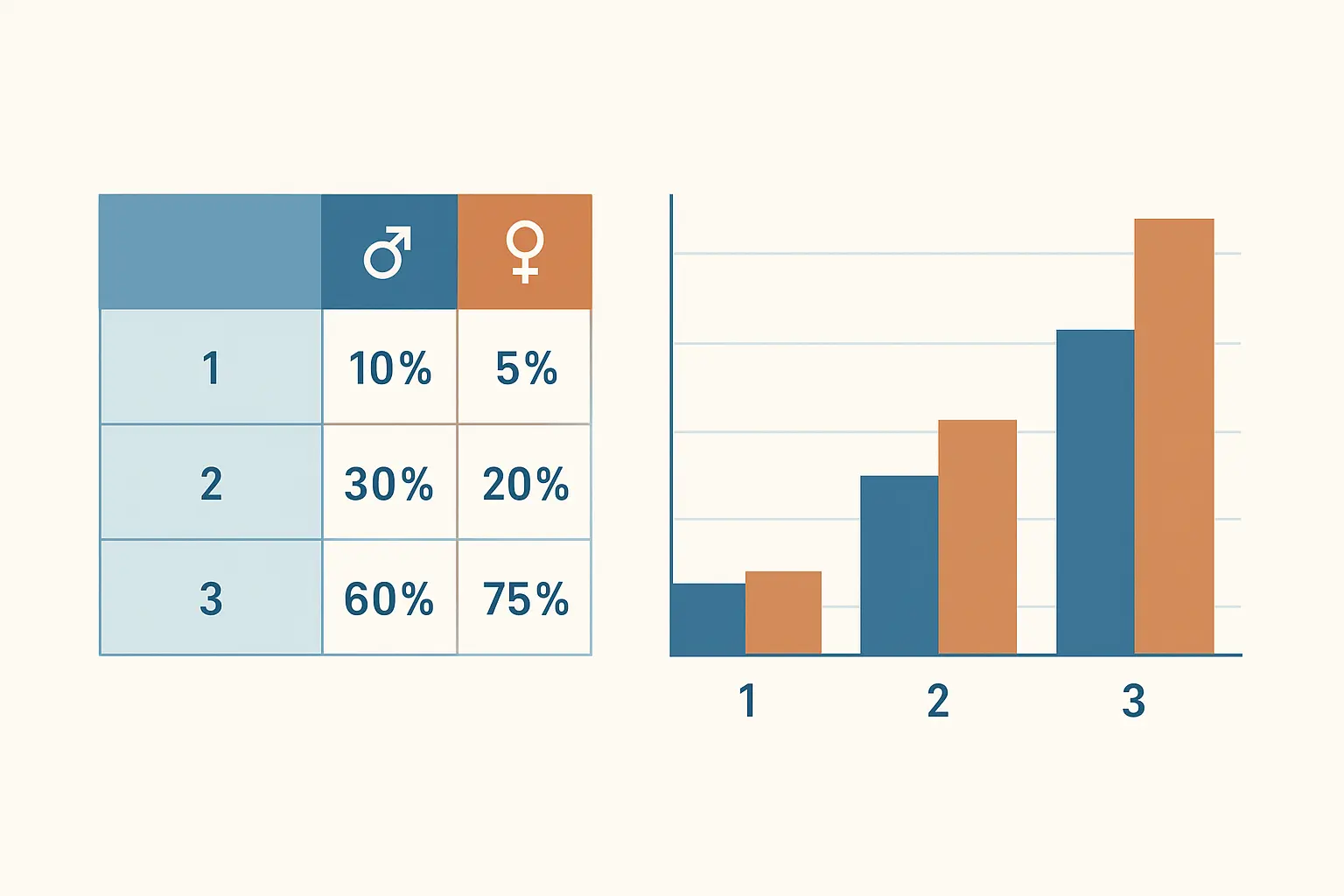
人数だけでは「男性100人中50人」と「女性30人中15人」がどちらも50%であることが見えない。クロス集計の本来の目的は比率の比較なので、%表示への切り替えが必須だ。
- 値エリアに配置した「個数」の項目を右クリック →「値フィールドの設定」を選択。
- 「計算の種類」タブをクリック。
- プルダウンから「行の比率(% of Row Total)」を選択して「OK」。
各行(満足度カテゴリ)の合計が100%になり、列(性別)ごとの割合が横に並んで比較できる状態になる。
「性別ごとに満足度がどう分布するか」を知りたいなら列の比率(性別を固定して満足度を比較)の方が直感的な場合もある。研究の問い(「満足度は性別によって異なるか」)に合わせて選ぶこと。論文の考察でどちらの比率を使ったか明記しておくと査読時に混乱がない。
Step 5:棒グラフでクロス集計を可視化する
- ピボットテーブルの任意のセルをクリックして選択状態にする。
- リボン「ピボットテーブル分析」タブ →「ピボットグラフ」をクリック。
- 「グラフの挿入」ダイアログで「集合縦棒」を選択して「OK」。
自動生成されたグラフは横軸に満足度の選択肢、凡例に性別が対応する。グラフの体裁を整えるには以下を行う。
- グラフタイトルをダブルクリックして「性別×満足度のクロス集計(%)」等に書き換える
- 縦軸を右クリック →「軸の書式設定」→ 最大値を1.0(100%)に固定する
- 「グラフのデザイン」→「データラベルの追加」で各棒に%値を表示する
論文に貼り付ける際は、図のキャプションに「図X 性別×サービス満足度のクロス集計(n=○)」と記載する。図表のキャプション書式については図表の出典・引用の書き方2026(SIST 02・APA対応)を参照してほしい。
Step 6:χ²検定への橋渡し
クロス集計は「傾向の可視化」であり、差が統計的に有意かどうかの判断はχ²(カイ二乗)検定が担う。Excelだけで完結する手順は以下のとおりだ。
- 実測値テーブルを作る:ピボットテーブルを「データの個数」表示(%ではなく人数)に戻し、その数値表を別シートに「実測値」として値貼り付けする。
- 期待値テーブルを計算する:各セルに
= 行合計セル × 列合計セル / 総計セルの数式を入力する。絶対参照($)を使うと素早く展開できる。 - CHISQ.TEST関数を使う:空きセルに
=CHISQ.TEST(実測値範囲, 期待値範囲)と入力するとp値が返る。 - 自由度を確認する:自由度 = (行カテゴリ数 − 1)×(列カテゴリ数 − 1)。論文にはp値と自由度を併記する。
p < 0.05であれば「性別と満足度の間に統計的に有意な関連がある」と解釈できる。ただし効果量(クラメールのV)も算出し、「統計的に有意だが効果量は小さい」といった丁寧な記述が研究の誠実さを高める。量的研究における検定の選択方針については研究方法とは?質的・量的・混合研究の選び方も参考にしてほしい。
よくあるつまずきポイントと対処法
| 症状 | 原因 | 対処 |
|---|---|---|
| 行ラベルに「(空白)」が表示される | 元データに空行がある | 元データの空行を削除して「更新」 |
| 列が「1」「2」などの数値のみになる | 選択肢を数値コードで入力している | 元データにラベル列を追加するかコードブックで変換する |
| 同じ回答が別カテゴリに分かれる | 「男性」「男」など表記のゆれ | 検索置換(Ctrl+H)で表記を統一する |
| %の合計が100%にならない | 「行の比率」と「列の比率」が混在している | 「計算の種類」をどちらか一方に統一する |
| ピボットグラフの軸が思い通りにならない | 行と列の配置が逆になっている | グラフの「行/列の切り替え」ボタンで反転させる |
| CHISQ.TESTがエラーになる | 実測値と期待値の範囲サイズが異なる | 両範囲が同じ行数・列数になっているか確認する(総計行は含めない) |
FAQ
クロス集計は何人以上のデータが必要ですか?
χ²検定を行う場合、各セルの期待値が5以上になることが一般的な目安とされる。期待値が5未満のセルが多いと検定の精度が下がるため、フィッシャーの正確確率検定への切り替えを検討する。卒論レベルでは各比較グループに最低30名以上のサンプルを確保することが推奨される。
クロス集計は3変数以上でも使えますか?
Excelのピボットテーブルでは「フィルター」エリアに第3の変数を入れることで絞り込んだクロス集計を作れる。ただし3変数以上を同時に可視化すると表が複雑になるため、2変数ずつのペアを複数作成して個別に報告する方が論文の説明として明快になることが多い。
論文のクロス集計表はExcelから直接Wordに貼り付けていいですか?
Excelの表をそのまま貼ると書式が崩れることが多い。「形式を選択して貼り付け」→「HTMLまたはリッチテキスト(RTF)」を使うか、Wordで新たに表を作り直すことを推奨する。指導教員から特定のフォーマットを指定される場合もあるので確認しておこう。Wordでの表操作と文書体裁についてはWordで目次を自動作成する手順2026も参考になる。
クロス集計とコレスポンデンス分析の違いは何ですか?
クロス集計は2変数のカテゴリ別度数・比率を表形式で示すシンプルな集計手法だ。コレスポンデンス分析(対応分析)はクロス集計表を基に行カテゴリと列カテゴリの相対的な近さを2次元マップで可視化する多変量解析手法で、選択肢が多い場合に全体パターンを把握しやすい。卒論・修論レベルではクロス集計+χ²検定で十分なことが多い。
GoogleスプレッドシートでもExcelと同じ手順でクロス集計できますか?
基本的な操作(行・列・値の配置、%表示)はほぼ同じだ。GoogleスプレッドシートのピボットはUIが若干異なるが「行の合計に対する%」などの計算の種類も同様に設定できる。χ²検定の関数名もExcelと同じCHISQ.TESTが使えるため、手順をほぼ流用できる。
集計が終わったら:考察と文章化のステップ
クロス集計表とグラフが完成しても、論文として完結するには「なぜこのパターンが生じたのか」という考察が必要だ。アンケート設計の段階で立てた仮説と照合し、有意差があったセルとなかったセルの両方を誠実に報告しよう。
Tesifyは、集計結果を貼り付けると考察の草稿作成・表現の推敲をサポートする機能を備えている。クロス集計から論文の「結果」「考察」章を仕上げるまでの工程を効率化したい場合は、Tesifyを無料で試してみてほしい。