論文の図表の作り方ステップ2026|Word・ExcelでグラフとテーブルをAPA体裁で整える手順
論文の図表の作り方でつまずく学生の多くは、グラフや表そのものの見た目ではなく「番号のズレ」と「キャプションの位置」でミスをする。Excelで作ったグラフをWordに貼り付けたあと、章立てを入れ替えたら図表番号が全部ずれた、という経験は珍しくない。この記事では、Excelでのグラフ・表の作成からWordでの自動採番、APA体裁のキャプションの書き方までを、実際の操作手順に沿って解説する。
結論:論文の図表は「①Excelでデータを整理してグラフ・表を作る→②Wordに貼り付ける→③相互参照機能で図表番号を自動採番する→④APA体裁でキャプションを書く」の順で進めると、章立てを変更しても番号がずれず、修正の手戻りが最小になる。図(Figure)と表(Table)は別々に連番を振り、キャプションは表なら上、図なら下に置くのが基本ルールだ。
ステップ1:Excelでグラフを作る
まずExcelでデータを整理する。1行目に項目名、1列目に分類(群・年度など)を置いた「集計済み」の表を用意しておくと、グラフ化の際にトラブルが少ない。手順は次のとおりだ。
- 集計済みのデータ範囲を選択する。
- 「挿入」タブ→「グラフ」から棒グラフ・折れ線グラフなど目的に合う種類を選ぶ。比較なら棒グラフ、推移なら折れ線グラフが基本。
- グラフタイトルの欄は空欄のままにしておく。APA体裁ではグラフ内にタイトルを書かず、Word側のキャプションで示すためだ。
- 軸ラベル・凡例のフォントを本文と揃える(多くの場合は明朝体・ゴシック体いずれかに統一)。
- グラフを右クリックし「図としてコピー」を選ぶと、Wordに貼り付けたときにレイアウト崩れが起きにくい。
ステップ2:Excelで表を作りWordに貼り付ける
表(テーブル)は、罫線を最小限にするのがAPA体裁の考え方に近い。横罫線のみを使い、縦罫線は基本的に引かない。Excel側で以下を整えてからコピーする。
- セルの罫線を「上・下・見出し行の下」の3本だけに絞る。
- 数値の桁を揃え、小数点以下の桁数を統一する。
- 表全体を選択し、Wordに「テキストのみ保持」または「元の書式を保持」で貼り付ける。表として編集し直したい場合は前者、レイアウトを崩したくない場合は後者を選ぶ。
- 貼り付け後、Word側で表のフォントサイズを本文よりやや小さく(本文が10.5〜11ptなら表は9〜10pt程度)に調整する。
ステップ3:Wordで図表番号を自動採番する
図表番号を手入力していると、章の入れ替えや図の追加のたびに番号がずれてしまう。Wordの「図表番号」機能を使えば、後から挿入・削除しても自動で振り直される。
- 図または表を選択した状態で、「参考資料」タブ→「図表番号の挿入」をクリックする。
- ラベルを「Figure(図)」または「Table(表)」に設定する(既定のラベルにない場合は「新しいラベル」から作成する)。
- 位置を、表なら「選択した項目の上」、図なら「選択した項目の下」に指定する。APA体裁ではこの上下の違いが決まっているため、種類ごとに揃えて設定する。
- 本文中で図表に言及する箇所には、「参考資料」タブ→「相互参照」を使って番号を挿入する。これにより、番号が変わっても本文側の参照も自動更新される。
- 提出前に「Ctrl+A」で全選択し、「F9」キーでフィールドを更新して、すべての番号が正しく振り直されているか最終確認する。
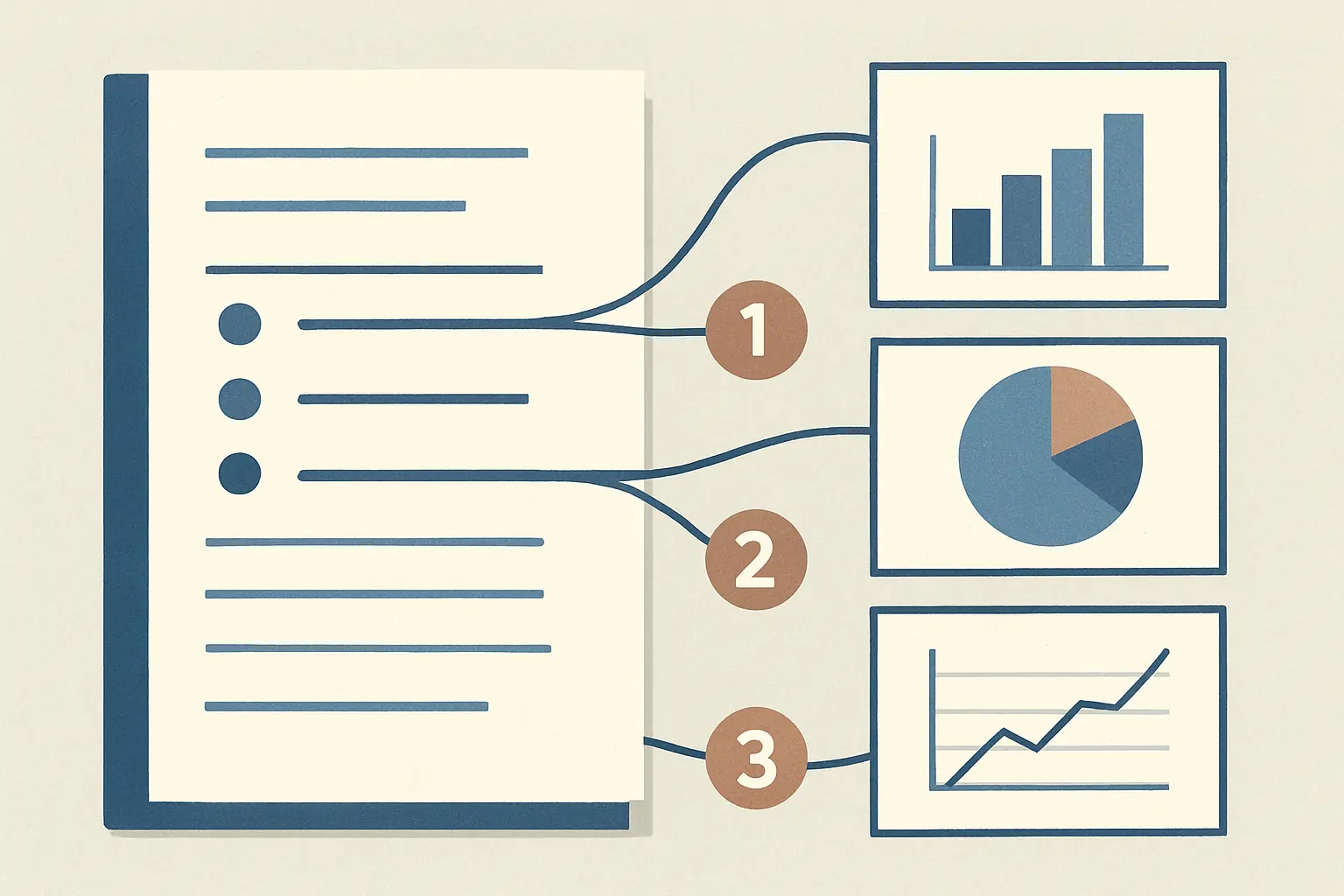
ステップ4:APA体裁でキャプションを書く
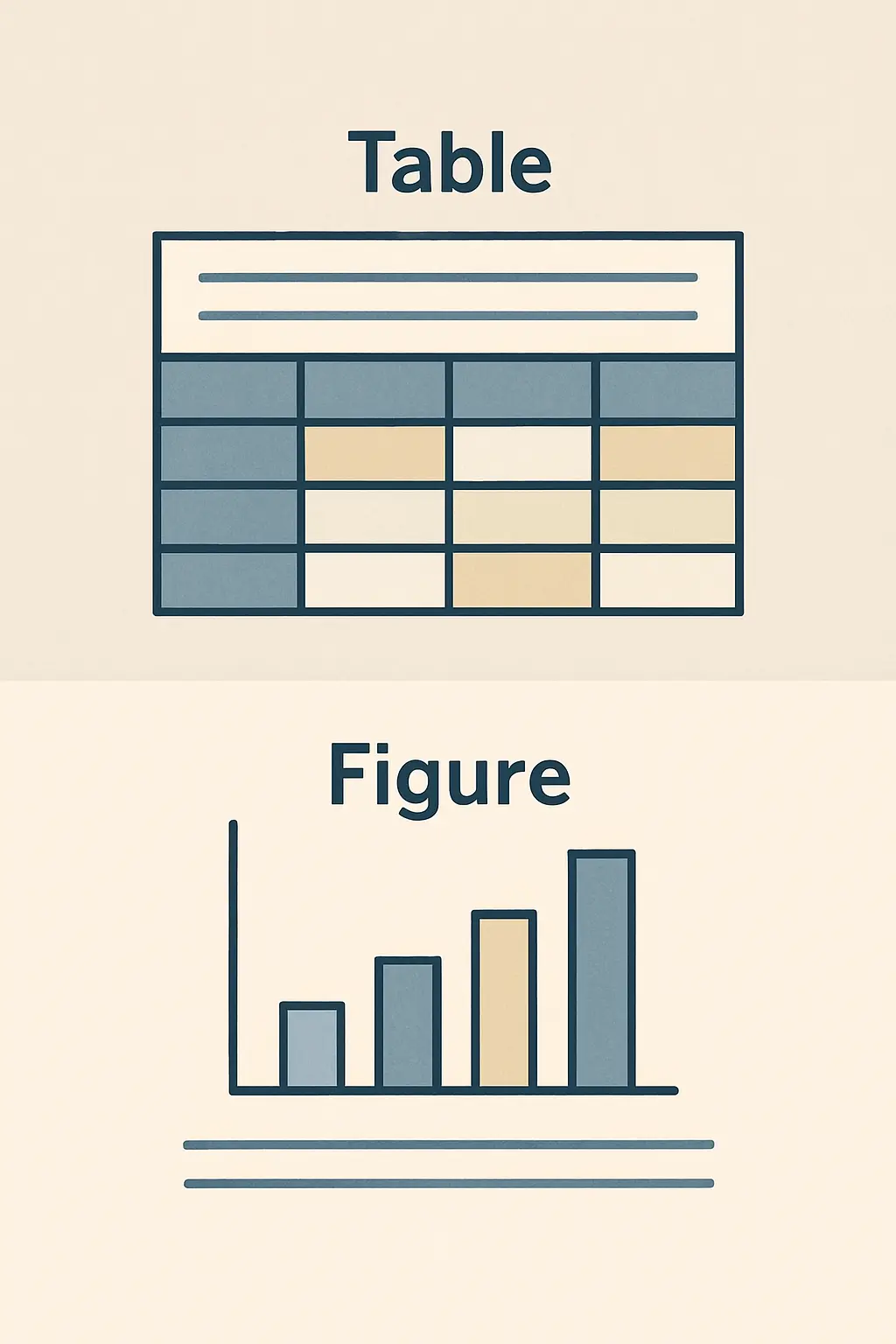
APA形式では、図と表でキャプションのルールが異なる。APA公式スタイルガイドの図の設定ページとPurdue OWLのAPA図表ガイドによると、基本ルールは以下のとおりだ。
| 項目 | 表(Table) | 図(Figure) |
|---|---|---|
| 番号の位置 | 表本体の上、太字 | 図本体の下、太字 |
| タイトルの位置 | 番号の直下、斜体 | 番号の直下、斜体 |
| 注記(Note) | 表の下に「Note.」で始める | 図の下、タイトルのさらに下 |
| 番号の付け方 | Table 1, Table 2…と通し番号 | Figure 1, Figure 2…と通し番号(表とは別カウント) |
図と表は別々に連番を振る点に注意する。「Table 3」の次の図が「Figure 4」になることはなく、図は図だけで1から数え直す。既存データを他の文献から転載する場合の出典表記は、別記事の図表の出典・引用の書き方で詳しく扱っているので、そちらも参照してほしい。
よくある間違いと直し方
- グラフ内にタイトルを二重に書いてしまう:Excel側のグラフタイトルとWordのキャプションが両方残ると、同じ情報が重複する。Excel側のタイトル欄は空にしておく。
- 図表番号を手入力している:章立てを1つ入れ替えるだけで全部ズレる。必ずWordの「図表番号の挿入」機能を使う。
- 縦罫線だらけの表になっている:Excelの初期設定のまま貼り付けると格子状の罫線になりやすい。横罫線のみに整えてから貼り付ける。
- 表と図でキャプションの位置を逆にしている:表は上、図は下、という違いを忘れがちなので、提出前にチェックリストで確認する。
Excelで大量のデータからクロス集計表を作る場合の手順は、Excelでクロス集計表を作るやり方で詳しく解説している。図表の数が多い論文では、目次と合わせて図表の一覧(図表目次)を作ると審査で好印象になりやすい。目次の自動作成手順はWordで目次を自動作成する手順を参考にしてほしい。統計・質的データの分析ソフト自体を比較検討したい場合は、Tesifyの卒論向けデータ分析ソフト比較(英語版)も参考になる。図表番号の採番に慣れたら、卒論全体の構成についても卒論の書き方完全ガイドで章立てとの整合性を確認しておくと安心だ。
よくある質問
図表番号がWordで自動更新されないのはなぜ?
フィールドが更新されていないことが原因のことが多い。全選択(Ctrl+A)してからF9キーを押すと、文書内のすべての図表番号と相互参照が一括で更新される。それでも直らない場合は、図表番号がテキストとして手入力されている可能性があるので、いったん削除して「図表番号の挿入」機能から入れ直す。
図と表で番号を分けずに通し番号にしてもよい?
APA体裁では図(Figure)と表(Table)は別カウントで番号を振るのが基本だ。ただし、所属先や指導教員のフォーマットが独自の通し番号ルールを定めている場合はそちらが優先される。迷ったら執筆要項や指導教員に確認するのが確実だ。
Excelのグラフを画像として貼り付けるべきか、埋め込みオブジェクトのままにすべきか?
提出用の最終稿では「図として貼り付け」を選び、画像化しておくのが安全だ。埋め込みオブジェクトのままだと、審査用にPDF変換した際にレイアウトが崩れたり、別のPCで開いたときにフォントが変わったりすることがある。編集途中の下書き段階では埋め込みのままでもよい。
表の罫線はどこまで削ってよい?
APA体裁の考え方では、上端・下端・見出し行の下の3本の横罫線があれば十分で、縦罫線やセルの内側の罫線は基本的に不要とされる。読みやすさを優先し、区切りが必要な箇所にだけ最小限の罫線を残すとよい。
図表が多い論文で、章ごとに図表目次を作るべき?
図表が10点を超えるような論文では、目次とは別に「図表一覧」を用意すると審査員が該当箇所を探しやすくなる。Wordの「図表番号の挿入」機能を使っていれば、「参考資料」タブの「図表目次の挿入」から自動生成できるため、手作業で一覧を作る必要はない。
まとめとサポートツール
図表の作り方は、①Excelで整えてから、②Wordの図表番号機能で自動採番し、③APA体裁のキャプション位置を守る、という3点を押さえれば大きく崩れることはない。本文中の図表への言及や章立ての整合性まで含めて見直したい場合は、AIで論文の構成をチェックできるTesifyを使うと、図表番号と本文参照のズレも含めて確認しやすい。