卒論のWord書式は、用紙と余白を最初に決め、見出しスタイルを整えてから、最後にページ番号を振るのが正しい順序である。
この順序を守らないと、あとから余白を変えた瞬間に図表の位置が全部ずれる、目次のページ番号が本文と食い違う、といった事故が起きる。提出直前に半日を溶かす典型的な原因だ。以下の7ステップを、執筆開始前に一度だけ実行しておく。
ステップ1:提出規定を先に転記する
学科の卒論提出要領(Wordファイルかシラバスに添付されていることが多い)から、次の項目を紙かメモに書き出す。ここが曖昧なまま設定を始めると、必ずやり直しになる。
- 用紙サイズと印刷の向き(多くはA4縦)
- 余白(上下左右のmm、綴じ代の有無)
- 1ページあたりの文字数×行数、または行間の指定
- 本文フォントと級数(日本語/英数字それぞれ)
- ページ番号の位置と、表紙・目次を数えるかどうか
- 片面印刷か両面印刷か
規定に書かれていない項目は、研究室の過去の卒論に合わせる。全体の作業順序は卒論の書き方ステップを先に見ておくと、書式作業を入れるタイミングを間違えにくい。
ステップ2:ページ設定(用紙・余白・文字数)
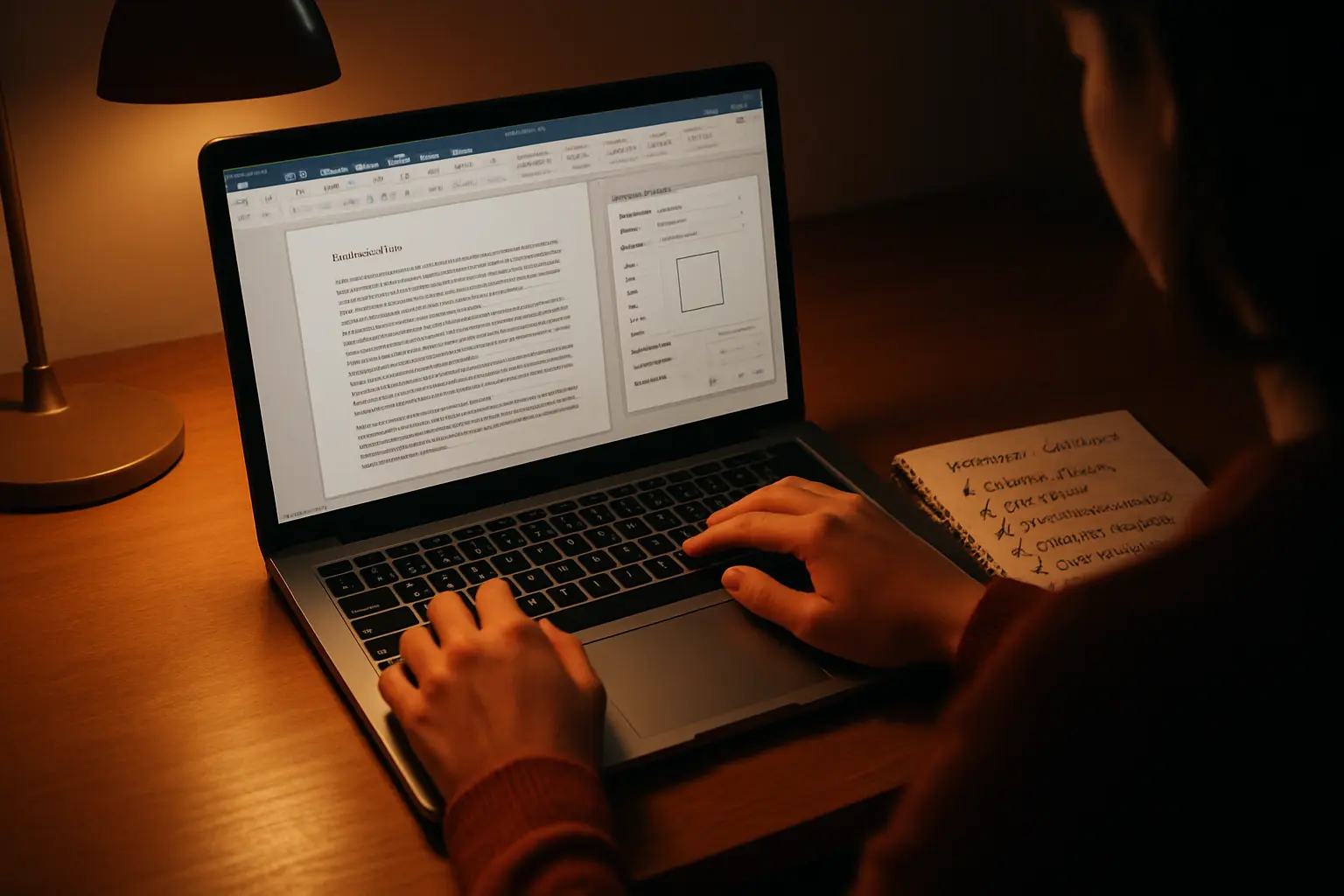
[レイアウト]タブ →[ページ設定]の右下にある小さなアイコンからダイアログを開く。ここで3つのタブをまとめて設定する。
- [用紙]タブで用紙サイズをA4に。
- [余白]タブで上下左右を規定値に。両面印刷指定なら[印刷の形式]を「見開きページ」にし、綴じ代を内側に取る。
- [文字数と行数]タブで「文字数と行数を指定する」を選び、規定の文字数×行数を入力する。
よくある指定は40字×30行または40字×36行だ。この設定は本文フォントのサイズと連動するため、フォントを変えるたびに実際の行数がずれていないか確認する。
ステップ3:フォントを日本語と英数字で分けて指定する
[ホーム]タブのフォントダイアログで、[日本語用のフォント]と[英数字用のフォント]を別々に指定できる。ここを分けないと、英語の引用部分だけ間延びした見た目になる。
| 用途 | 日本語用 | 英数字用 | サイズ |
|---|---|---|---|
| 本文 | MS 明朝/游明朝 | Times New Roman | 10.5〜12pt |
| 見出し | MS ゴシック/游ゴシック | Arial | 本文+2〜4pt |
| 図表キャプション | MS ゴシック | Arial | 本文−1pt |
| 脚注 | MS 明朝 | Times New Roman | 本文−1.5pt |
提出先がPDF化を求める場合、フォント埋め込みができる標準フォントを使うこと。特殊なフリーフォントは埋め込みに失敗し、提出先の環境で文字化けする。
ステップ4:見出しスタイルを設定する
章タイトルを手動で「太字・14pt・中央揃え」にするのは禁じ手だ。必ず[ホーム]タブのスタイルギャラリーで「見出し1」「見出し2」「見出し3」を使う。理由は3つある。
- 目次を自動生成できる(ステップ6)
- ナビゲーションウィンドウで章移動ができる
- あとから全章の書式を一括変更できる
スタイルの見た目を変えるには、スタイル名を右クリック →[変更]から書式を編集する。個々の段落を直接いじってはいけない。章番号の振り方や見出しの言葉選びは論文の見出しの付け方で整理している。
ステップ5:セクション区切りで前付けと本文を分ける
ここが最大の山場だ。表紙・目次(前付け)と本文でページ番号の付け方が変わるため、両者をセクションとして切り分ける必要がある。
- 目次の末尾にカーソルを置く。
- [レイアウト]→[区切り]→[セクション区切り]の「次のページから開始」を選ぶ。
- 本文が新しいセクションとして始まる。
改ページ(Ctrl+Enter)ではセクションは分かれない。ページ番号を途中でリセットしたいのにできない、という相談のほぼ全てがこの取り違えだ。
ステップ6:ページ番号と目次を入れる
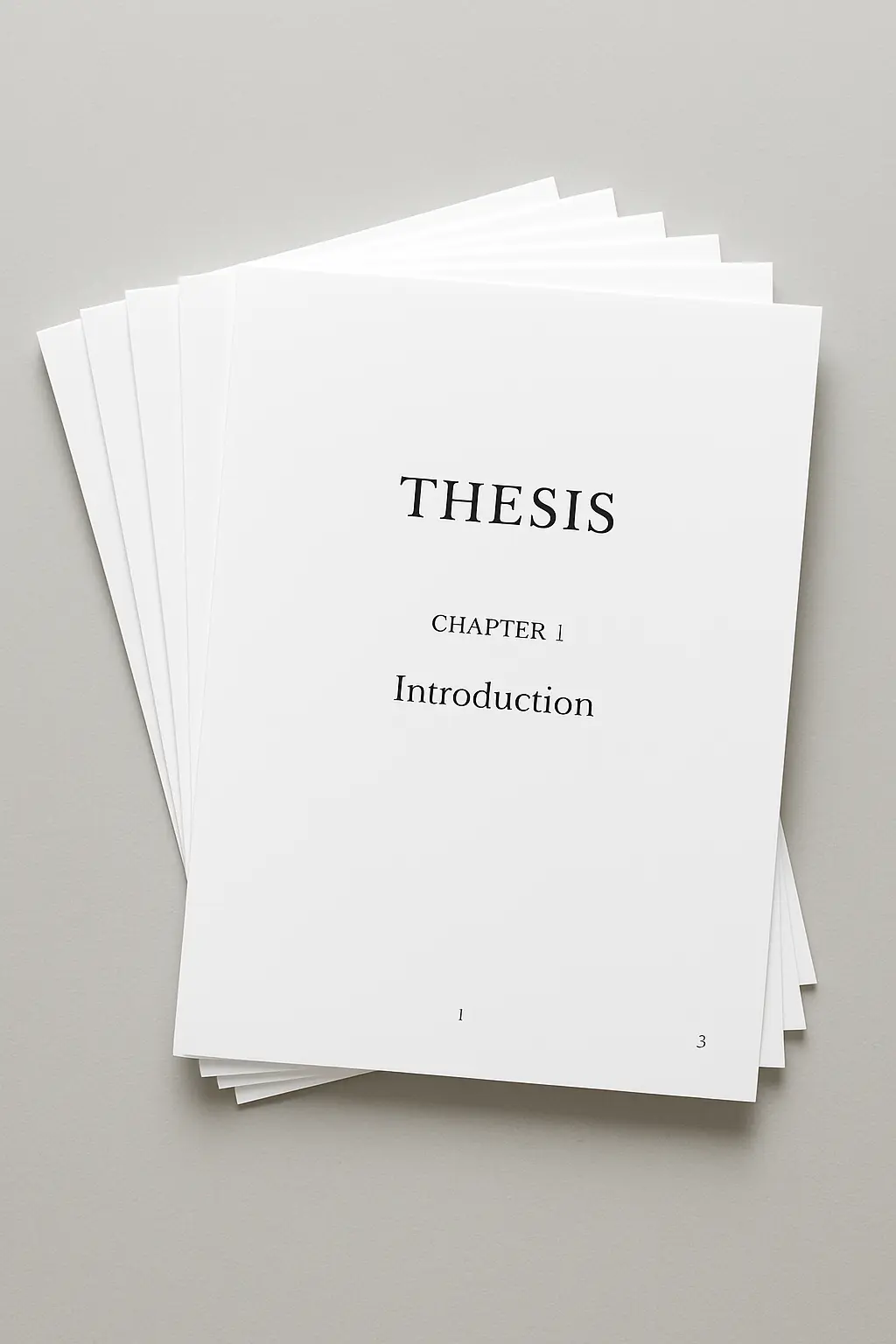
セクションを分けたら、本文セクションのヘッダー/フッターを編集モードで開き、[前と同じヘッダー/フッター]をオフにする。これを外さないと、前付けと本文の番号が連動してしまう。
そのうえで[挿入]→[ページ番号]→[ページ番号の書式設定]で「開始番号1」を指定する。目次の自動生成手順はWordで目次を自動作成する手順に詳しい。目次は必ず最後に更新する(F9キー、または目次を右クリック →[フィールド更新]→[目次をすべて更新])。
ステップ7:図表番号を自動採番に切り替える
図表を手打ちで「図1」「図2」と書くと、途中に1枚挿入した瞬間に全部ずれる。図の下(表は上)にカーソルを置き、[参考資料]→[図表番号の挿入]を使う。ラベルを「図」「表」に設定すれば自動で連番が振られ、本文からの相互参照も可能になる。作図そのものの手順は論文の図表の作り方を参照してほしい。
提出前の書式チェックリスト
| 確認項目 | 確認方法 | よくある不備 |
|---|---|---|
| ページ番号の連続性 | 印刷プレビューで通し確認 | 本文が1でなく5から始まる |
| 目次と本文の一致 | 目次を更新して照合 | 更新忘れで旧ページ番号 |
| 図表番号の連番 | 本文の相互参照を更新 | 挿入後に番号が飛ぶ |
| フォントの混在 | 全選択してフォント欄を見る | コピペ箇所だけ別フォント |
| 孤立行(1行だけ次ページ) | 段落設定の改ページ制御 | 見出しだけページ末尾に残る |
| 余白の一貫性 | 各セクションのページ設定 | セクションごとに余白が違う |
体裁の最終確認と誤字脱字の確認は分けて行うのが効率的だ。文章面のチェックは論文の校正のやり方にまとめている。
よくある質問
途中でページ設定を変えると図表がずれます。どうすればいいですか?
執筆前にページ設定を確定させるのが原則です。やむを得ず変更した場合は、図を[文字列の折り返し]→[行内]に設定しておくと、本文と一緒に流れてずれにくくなります。
表紙にページ番号を付けないようにできますか?
できます。表紙を独立したセクションにするか、ヘッダー/フッターツールの[先頭ページのみ別指定]にチェックを入れてください。
行間が指定より広くなってしまいます。
段落設定の[1ページの行数を指定時に文字を行グリッド線に合わせる]が原因です。チェックを外すと、指定した行間がそのまま反映されます。
MacのWordでも同じ手順ですか?
ほぼ同じですが、メニュー名が異なります。ページ設定は[ファイル]→[ページ設定]、セクション区切りは[挿入]→[改ページ]→[セクション区切り]から操作します。
共同編集で書式が崩れました。復旧できますか?
[ファイル]→[情報]→[バージョン履歴]から以前の版に戻せます。OneDrive/SharePoint保存が前提です。ローカル保存のみの場合は復旧できないため、章ごとに日付入りでバックアップを取ってください。
書式作業を最小化して中身に時間を使う
書式は一度整えれば済む作業だが、そこに至るまでの試行錯誤が重い。TesifyのAI学術エディターは、章立ての整理と本文の推敲を同じ画面で進められるため、Wordでの体裁調整は最終工程にまとめられる。中身が固まってから書式に入るほうが、結果的に速い。