論文をPDFで提出するときは、印刷ではなくエクスポート機能で変換し、フォント埋め込みを必ず確認する。
提出したPDFが提出先の環境で文字化けする、図が消える、目次のリンクが切れる——これらは変換方法を間違えたときに起きる。Wordの見た目が正しくても、PDFが正しいとは限らない。PDFに変換したあとに、PDFそのものを検品する工程が要る。
ステップ1:印刷ではなくエクスポートで変換する
Wordから正しくPDFを作る方法は[ファイル]→[エクスポート]→[PDF/XPS ドキュメントの作成]だ。[印刷]から「Microsoft Print to PDF」を選ぶ方法は避ける。理由は3つある。
- 目次や相互参照の内部リンクが失われる
- しおり(ブックマーク)が生成されない
- テキスト情報が保持されず、検索・コピーできない場合がある
エクスポート時に[オプション]を開き、「ブックマークを作成する:見出し」にチェックを入れる。これで見出しスタイルがPDFのしおりに変換され、審査員が章を行き来しやすくなる。見出しスタイルを使っていない文書ではこの機能が働かないため、Wordで卒論の書式を整える手順の段階でスタイルを適用しておく必要がある。
ステップ2:フォントの埋め込みを確認する
フォント埋め込みとは、使用したフォントのデータをPDFファイル内に含める処理だ。埋め込まれていないと、そのフォントが入っていないPCで開いたときに別のフォントで代替表示され、レイアウトが崩れる。
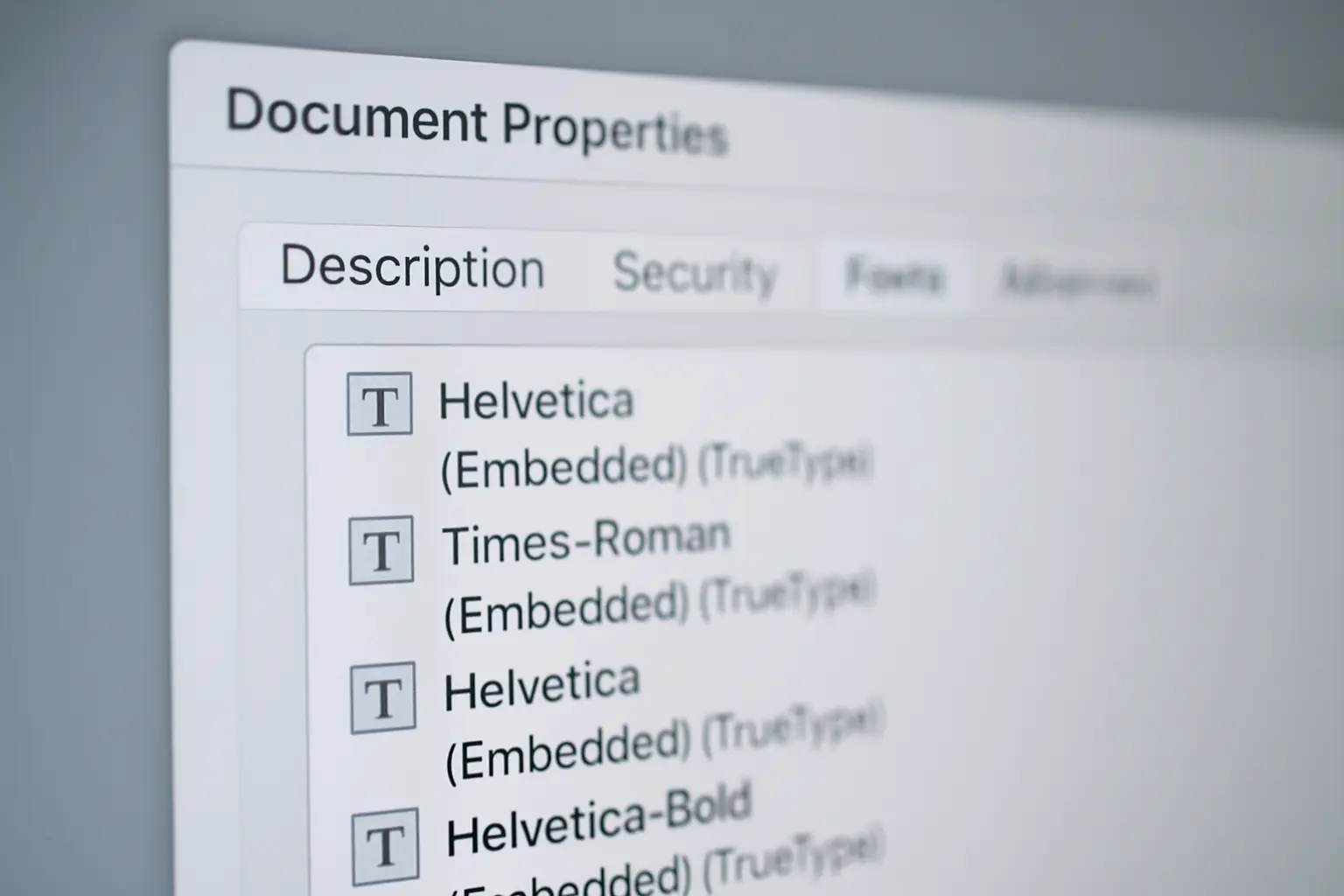
確認方法は次のとおり。
- 作成したPDFをAdobe Acrobat Readerで開く
- [ファイル]→[プロパティ]→[フォント]タブを開く
- 各フォント名の後ろに「(埋め込みサブセット)」または「(埋め込み)」と表示されているか確認する
表示がないフォントがあれば、そのフォントは埋め込まれていない。MS明朝・MSゴシック・游明朝・游ゴシック・Times New Roman・Arialなどの標準フォントを使っていれば、通常は問題なく埋め込まれる。埋め込みが許可されていないフリーフォントを使っている場合は、標準フォントに置き換える。
ステップ3:容量を確認し、必要なら圧縮する
提出システムに容量上限があることが多い。超えている場合の対処を、影響の小さい順に示す。
| 方法 | 削減効果 | 品質への影響 | 推奨度 |
|---|---|---|---|
| エクスポート時に「最小サイズ」を選ぶ | 中 | 画像がやや粗くなる | ◎ まず試す |
| 元の画像を挿入前にリサイズ | 大 | 適切なら影響なし | ◎ 根本対策 |
| Wordの図の圧縮機能を使う | 大 | 解像度設定次第 | ○ |
| PDF編集ソフトで再圧縮 | 中〜大 | テキストは劣化しない | ○ |
| 章ごとに分割して提出 | — | — | △ 許可される場合のみ |
最も効くのは、Wordに貼る前に画像を適切なサイズに縮小しておくことだ。スマートフォンで撮影した数MBの写真をそのまま貼ると、それだけで容量を圧迫する。印刷を前提とするなら、長辺2000px程度あれば十分足りる。作図の手順は論文の図表の作り方を参照してほしい。
ステップ4:PDFそのものを検品する
変換後、Word側ではなくPDFを開いて次の項目を確認する。
- 総ページ数——Wordの表示と一致しているか
- ページ番号——本文が1から始まっているか(前付けとの連番ずれ)
- 目次のリンク——目次の項目をクリックして該当ページに飛ぶか
- 図表の欠落——全ページをスクロールし、図が白抜けしていないか
- 文字化け——特殊記号(±、≦、℃、ギリシャ文字など)が正しく出ているか
- テキストの選択可否——本文をドラッグして選択・コピーできるか
目次のページ番号がずれている場合は、Wordに戻って目次を更新してから再変換する。目次の更新手順はWordで目次を自動作成する手順にある。
ステップ5:ファイル名を規定どおりに付ける
提出要領にファイル名の指定があることが多い。「学籍番号_氏名_卒業論文.pdf」のような形式だ。指定がない場合も、半角英数字とアンダースコアのみで構成するのが安全である。
日本語のファイル名は、提出システムによっては文字化けする。スペースを含む名前も、システムによって扱いが変わる。迷ったら 20260808_2312345_thesis.pdf のような形式にしておく。
ステップ6:パスワード保護は付けない
指定がない限り、閲覧パスワードや編集制限は付けない。審査員がコメントを書き込めない、テキストを抽出できないといった問題が起き、審査の妨げになる。剽窃チェックシステムに通す際にも、保護がかかっていると処理できない場合がある。
提出前チェックリスト
| 項目 | 確認内容 |
|---|---|
| 変換方法 | エクスポート機能を使い、ブックマークを生成したか |
| フォント | プロパティで全フォントが埋め込み表示か |
| 容量 | 提出システムの上限内か |
| ページ数 | Wordと一致し、規定の頁数内か |
| 図表 | 全ページで欠落・白抜けがないか |
| 特殊記号 | 数式記号・単位記号が正しく表示されるか |
| ファイル名 | 提出要領の指定に従っているか |
| 保護設定 | パスワード・編集制限が掛かっていないか |
| 提出期限 | システムの締切時刻を過ぎていないか |
締切直前のアップロードは、システム混雑で失敗するリスクがある。卒論の提出期限を確認し、少なくとも数時間の余裕を持って提出したい。学術誌への投稿でも同様の要件が課される。手順は論文投稿の手順にまとめている。
よくある質問
Macで作ったPDFでも大丈夫ですか?
問題ありません。ただしプレビュー.appの「PDFとして書き出す」ではリンクやしおりが失われる場合があります。Word for Macの[ファイル]→[名前を付けて保存]でファイル形式をPDFにし、「電子形式用に最適化」を選んでください。
GoogleドキュメントからPDFにしてもいいですか?
可能ですが、フォントの埋め込みと図表の位置がWordより制御しにくくなります。提出前に必ずPDFを開いて検品してください。
数式が画像として貼り付けられて粗くなります。
数式エディタで作成した数式をスクリーンショットで貼っていないか確認してください。Wordの数式機能で入力すればベクター情報として保持され、拡大しても粗くなりません。
PDFに製本用の余白は必要ですか?
電子提出のみなら不要ですが、製本も併せて提出する場合は綴じ代を含めた設定でPDFを作ります。電子と製本で別ファイルを用意するよう指定されることもあります。
提出後に誤りを見つけました。差し替えできますか?
提出システムが再提出を許可しているか、締切前かによります。まず指導教員と教務担当に連絡してください。無断で修正版を送るより、事情を説明したうえで指示を仰ぐほうが確実です。
体裁の作業を最後にまとめる
PDF化は最終工程だが、そこで問題が出るのは本文の作業が長引いたときだ。TesifyのAI学術エディターで本文の推敲を先に終わらせておくと、書式とPDF化に十分な時間を残せる。締切直前の変換トラブルは、時間の余裕があれば大半が回避できる。