学会ポスター作成ツール比較2026|PowerPoint・Canva・Illustrator・LaTeXを用途別に
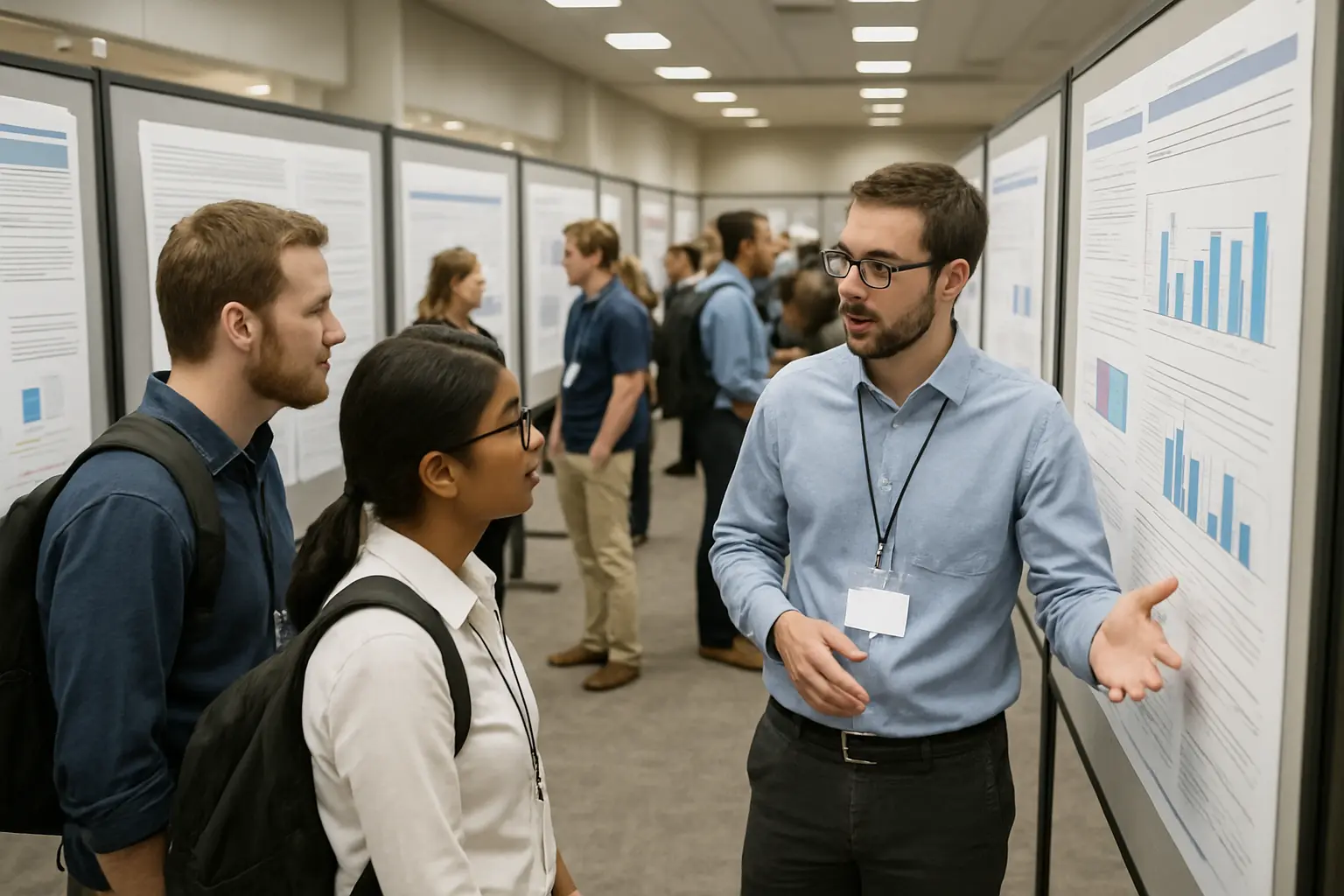
学会ポスターは、スライドとも論文とも違う成果物である。数メートル離れて読まれ、一枚で完結し、印刷して初めて完成する。ツール選びで見るべきは機能の多さではなく、大判サイズを正しく扱えるかと締切までに自分が使いこなせるかの2点に尽きる。
結論を先に言うと:初めてなら使い慣れたPowerPointで、スライドサイズを指定寸法に変更してから作る。見栄えを短時間で整えたいならCanva、図版を作り込むならIllustrator、数式が多いならLaTeXのポスター用パッケージ。どれを選んでも、解像度と入稿形式の確認を怠ると印刷で失敗する。
何を基準に選ぶのか?
ポスター制作でツールが原因になる失敗は、ほぼ次の4点に集約される。選定の軸もここに置けばよい。
- 大判サイズを扱えるか——指定寸法でカンバスを作れるか
- 図の品質を保てるか——グラフをベクターのまま扱えるか
- 締切に間に合うか——新規に習得する余裕があるか
- 共同編集が要るか——共著者と同時に触る必要があるか
3番目を軽視して、発表2週間前に新しいソフトを覚え始めて失敗する例が多い。ポスターの質を決めるのは内容の構成であって、ツールの高機能さではない。
主要ツールの比較
| ツール | 費用 | 学習コスト | 向いている場面 | 弱点 |
|---|---|---|---|---|
| PowerPoint | 大学包括契約が多い | 低い | 初めてのポスター全般 | 緻密な図版づくりには不向き |
| Canva | 無料枠あり | 低い | 見栄えを短時間で整えたい | テンプレート色が出やすい |
| Adobe Illustrator | 有償 | 高い | 図版を作り込む・研究室の体裁がある | 短期習得は難しい |
| Inkscape | 無料 | 中〜高 | ベクター編集を無料で行いたい | 日本語組版に癖がある |
| LaTeX(ポスター用パッケージ) | 無料 | 高い(既習なら低い) | 数式が多い・論文から流用したい | 細かな位置調整が面倒 |
| Googleスライド | 無料 | 低い | 共著者との同時編集 | 大判サイズの上限に注意 |
実務的な結論はこうなる。すでにLaTeXで論文を書いているならLaTeX、研究室に体裁のテンプレートがあるならそれに従い、それ以外はPowerPointかCanva。IllustratorとInkscapeは、図版そのものを作る道具として部分的に使い、レイアウトは別ツールで行う分業も有効である。
LaTeXとWordの選択そのものについてはWord vs LaTeX 論文比較で扱っている判断軸がそのまま応用できる。
サイズと解像度の設定
最初にやるべきは、指定サイズでカンバスを作ることである。標準のスライドサイズのまま作って後から拡大印刷すると、文字も図も破綻する。
A判の寸法はISO 216で定められており、A0は841×1189ミリメートル、A1は594×841ミリメートルである。ただし学会によって指定サイズも縦横の向きも異なるため、必ず開催要項の指定を確認すること。掲示パネルの実寸が指定より小さいこともある。
解像度については次を目安にする。
- 写真——実寸で150dpi程度あれば実用的、余裕を見るなら300dpi
- グラフ・図版——可能な限りベクター形式で貼り込む。拡大しても劣化しない
- スクリーンショット——拡大に弱いので、できれば元データから作り直す
画面上できれいに見えても、実寸に引き伸ばすと粗くなることが多い。作業中に一度等倍表示で確認する習慣をつけたい。グラフそのものの体裁の整え方は論文の図表の作り方ステップを参照してほしい。
レイアウトはどう組むのか?
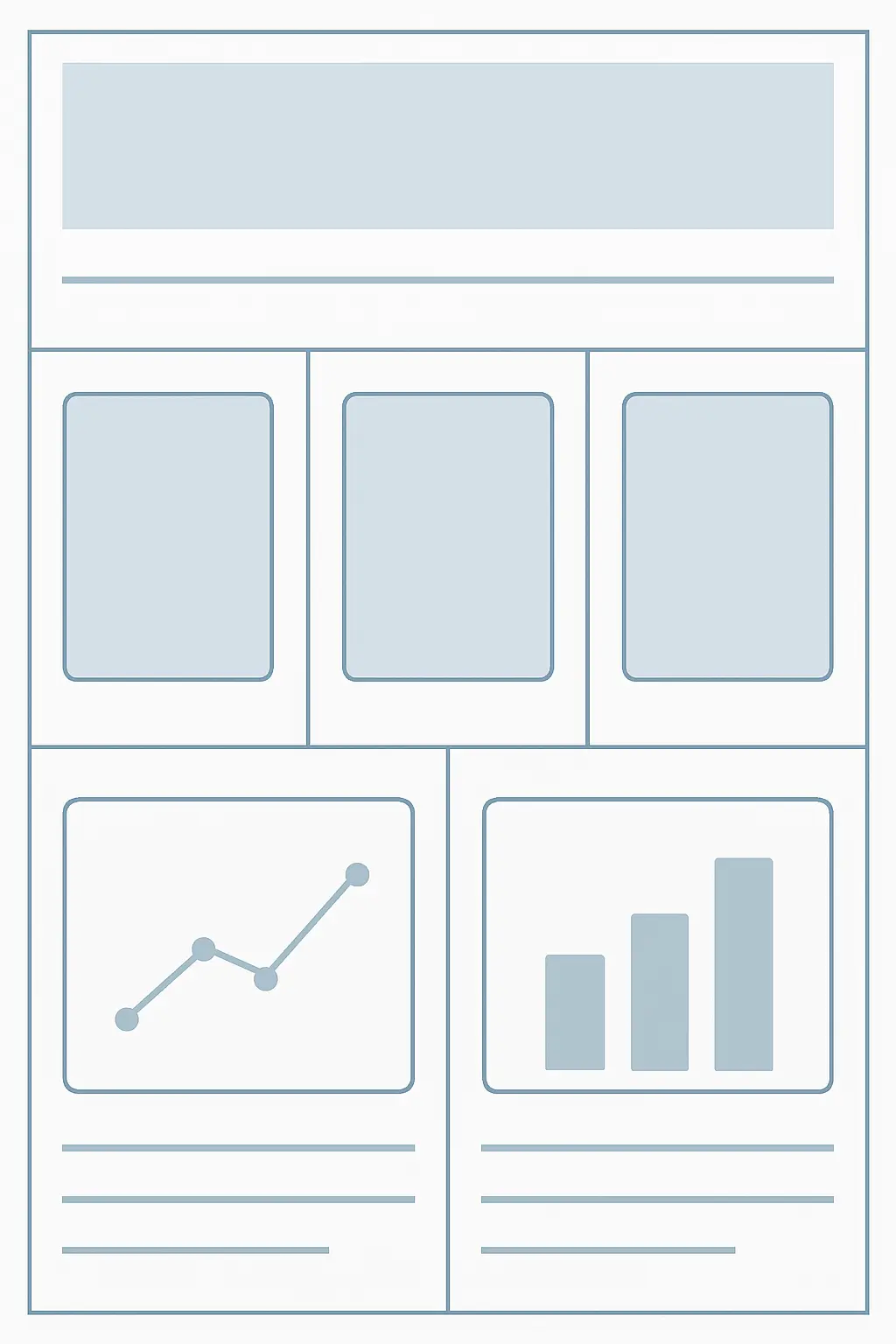
ポスターは読まれるのではなく、まず「見られる」。数メートル先から立ち止まる価値があるかを判断されるため、情報の密度より視線の導線が効く。
- タイトルは最上部に大きく——離れた位置から読める大きさにする
- 結論を上のほうに置く——最後まで読まないと分からない構成にしない
- 縦長なら3段組——左上から下、次の列へと視線が流れる
- 本文は削る——文章は説明の補助であり、口頭で補う前提でよい
- 図を主役にする——1枚の主要な図があるポスターは足を止めさせやすい
とくに4番目が難しい。論文の文章をそのまま貼ると、確実に文字が多すぎるポスターになる。発表用に情報を絞る考え方は卒論発表スライドの作り方ステップと共通するので、あわせて参考にしてほしい。
入稿と印刷の注意点
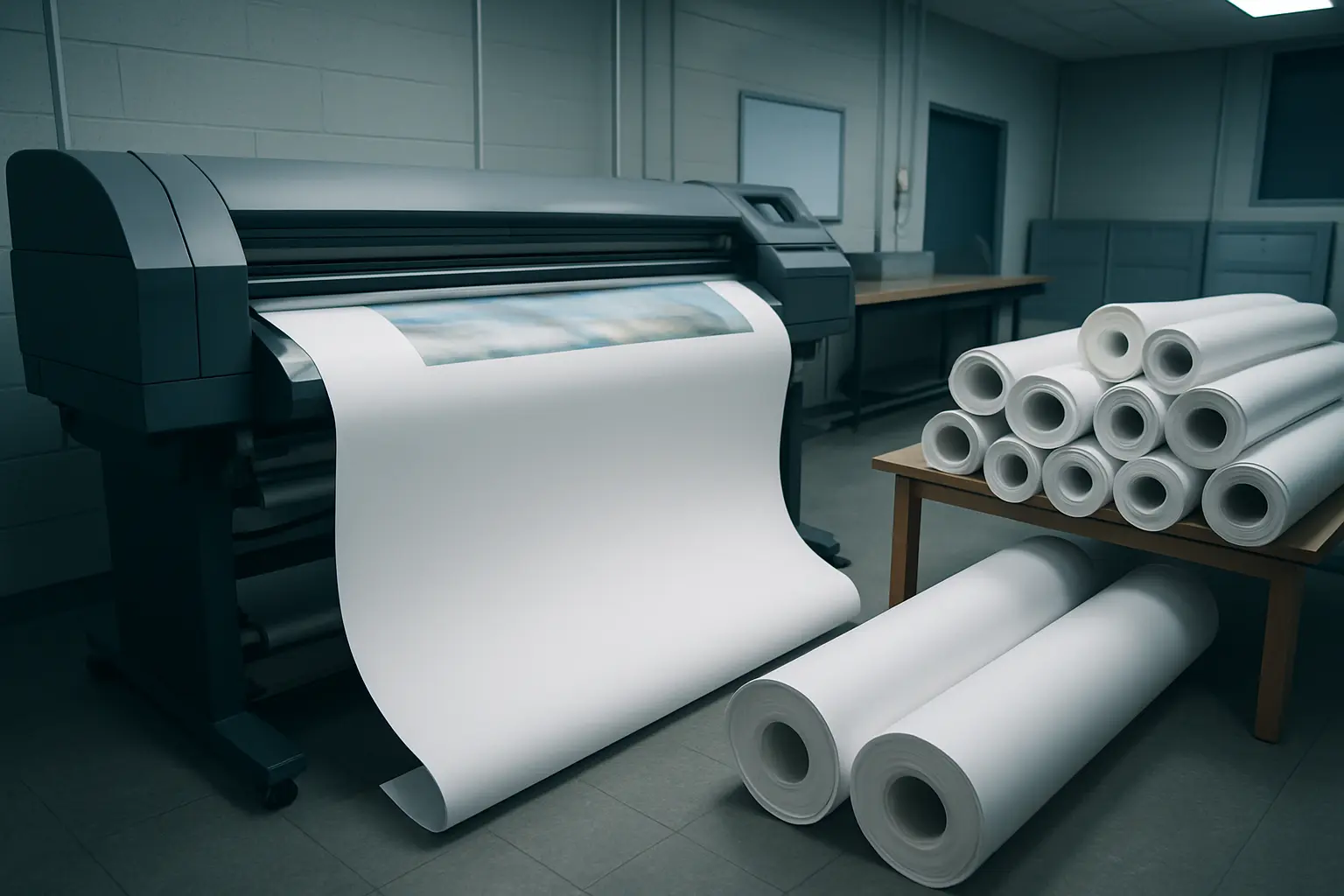
ここでの失敗は取り返しがつかない。刷り直す時間がないためである。
- PDFで入稿する——元ファイルのまま渡すと環境差で崩れる
- フォントを埋め込むかアウトライン化する——書体の置き換わりを防ぐ
- 等倍で全体を確認する——文字化けや画像の粗さはここで見つかる
- サイズと向きを再確認する——縦横を取り違えると掲示できない
- 余白を確保する——端ぎりぎりの要素は断裁や掲示で隠れることがある
- 印刷の予約を早めに取る——学内の大判プリンターは学会シーズンに混む
PDF書き出しでのフォント埋め込みや容量圧縮の具体的な手順は論文PDFの作り方と提出前チェックで扱っており、ポスターにもそのまま当てはまる。
なお、発表したポスターを後で参考文献として引く場合や、他人のポスター発表を引用する場合の書式は学会発表・予稿集の参考文献の書き方にまとめている。
ポスターに載せる要点を絞り込むなら
Tesifyは、論文の草稿から要点を整理し、表現の重複や冗長さを洗い出すAIツールです。本文をそのまま貼り付けたポスターを、読まれる分量まで削る作業の下ごしらえに使えます。
よくある質問
学会ポスターはPowerPointで作ってもよいですか?
問題ありません。多くの学会発表がPowerPointで作成されています。スライドサイズをA0など指定サイズに変更してから作り始めることが唯一にして最大の注意点で、標準のスライドサイズのまま拡大印刷すると画質が破綻します。
A0サイズは何ミリですか?
ISO 216のA判ではA0が841×1189ミリメートルです。A1は594×841ミリメートルになります。ただし学会によって指定サイズや縦横の向きが異なるため、必ず開催要項の指定に従ってください。
図の解像度はどのくらい必要ですか?
大判印刷では実寸で150dpi程度あれば実用的で、余裕を見るなら300dpiが目安です。画面上できれいに見えても、実寸に引き伸ばすと粗くなることが多いため、グラフはできるだけベクター形式で貼り込むのが安全です。
CanvaとIllustratorはどう使い分けますか?
見栄えのするレイアウトを短時間で組みたいならCanva、図版を細かく作り込みたい場合や研究室の体裁が決まっているならIllustratorが向きます。Illustratorは有償かつ学習コストが高いので、初回のポスターで新規に習得するのは現実的ではありません。
数式が多い場合はどうすればよいですか?
LaTeXのポスター用パッケージを使うと数式の体裁が安定します。すでにLaTeXで論文を書いているなら記述を流用でき効率的です。数式が数個であれば、他のツールで画像として貼り込むほうが早い場合もあります。
入稿はどの形式が安全ですか?
PDFが基本です。フォントを埋め込むか文字をアウトライン化しておくと、印刷所の環境で書体が置き換わる事故を防げます。入稿前に等倍表示で全体を確認し、指定サイズと向きが合っているかを点検してください。
{“@context”:”https://schema.org”,”@type”:”FAQPage”,”mainEntity”:[{“@type”:”Question”,”name”:”学会ポスターはPowerPointで作ってもよいですか?”,”acceptedAnswer”:{“@type”:”Answer”,”text”:”問題ありません。多くの学会発表がPowerPointで作成されています。スライドサイズをA0など指定サイズに変更してから作り始めることが唯一にして最大の注意点で、標準のスライドサイズのまま拡大印刷すると画質が破綻します。”}},{“@type”:”Question”,”name”:”A0サイズは何ミリですか?”,”acceptedAnswer”:{“@type”:”Answer”,”text”:”ISO 216のA判ではA0が841×1189ミリメートルです。A1は594×841ミリメートルになります。ただし学会によって指定サイズや縦横の向きが異なるため、必ず開催要項の指定に従ってください。”}},{“@type”:”Question”,”name”:”図の解像度はどのくらい必要ですか?”,”acceptedAnswer”:{“@type”:”Answer”,”text”:”大判印刷では実寸で150dpi程度あれば実用的で、余裕を見るなら300dpiが目安です。画面上できれいに見えても、実寸に引き伸ばすと粗くなることが多いため、グラフはできるだけベクター形式で貼り込むのが安全です。”}},{“@type”:”Question”,”name”:”CanvaとIllustratorはどう使い分けますか?”,”acceptedAnswer”:{“@type”:”Answer”,”text”:”見栄えのするレイアウトを短時間で組みたいならCanva、図版を細かく作り込みたい場合や研究室の体裁が決まっているならIllustratorが向きます。Illustratorは有償かつ学習コストが高いので、初回のポスターで新規に習得するのは現実的ではありません。”}},{“@type”:”Question”,”name”:”数式が多い場合はどうすればよいですか?”,”acceptedAnswer”:{“@type”:”Answer”,”text”:”LaTeXのポスター用パッケージを使うと数式の体裁が安定します。すでにLaTeXで論文を書いているなら記述を流用でき効率的です。数式が数個であれば、他のツールで画像として貼り込むほうが早い場合もあります。”}},{“@type”:”Question”,”name”:”入稿はどの形式が安全ですか?”,”acceptedAnswer”:{“@type”:”Answer”,”text”:”PDFが基本です。フォントを埋め込むか文字をアウトライン化しておくと、印刷所の環境で書体が置き換わる事故を防げます。入稿前に等倍表示で全体を確認し、指定サイズと向きが合っているかを点検してください。”}}]}